PIVI I PIVI PRO – ČESTA PITANJA
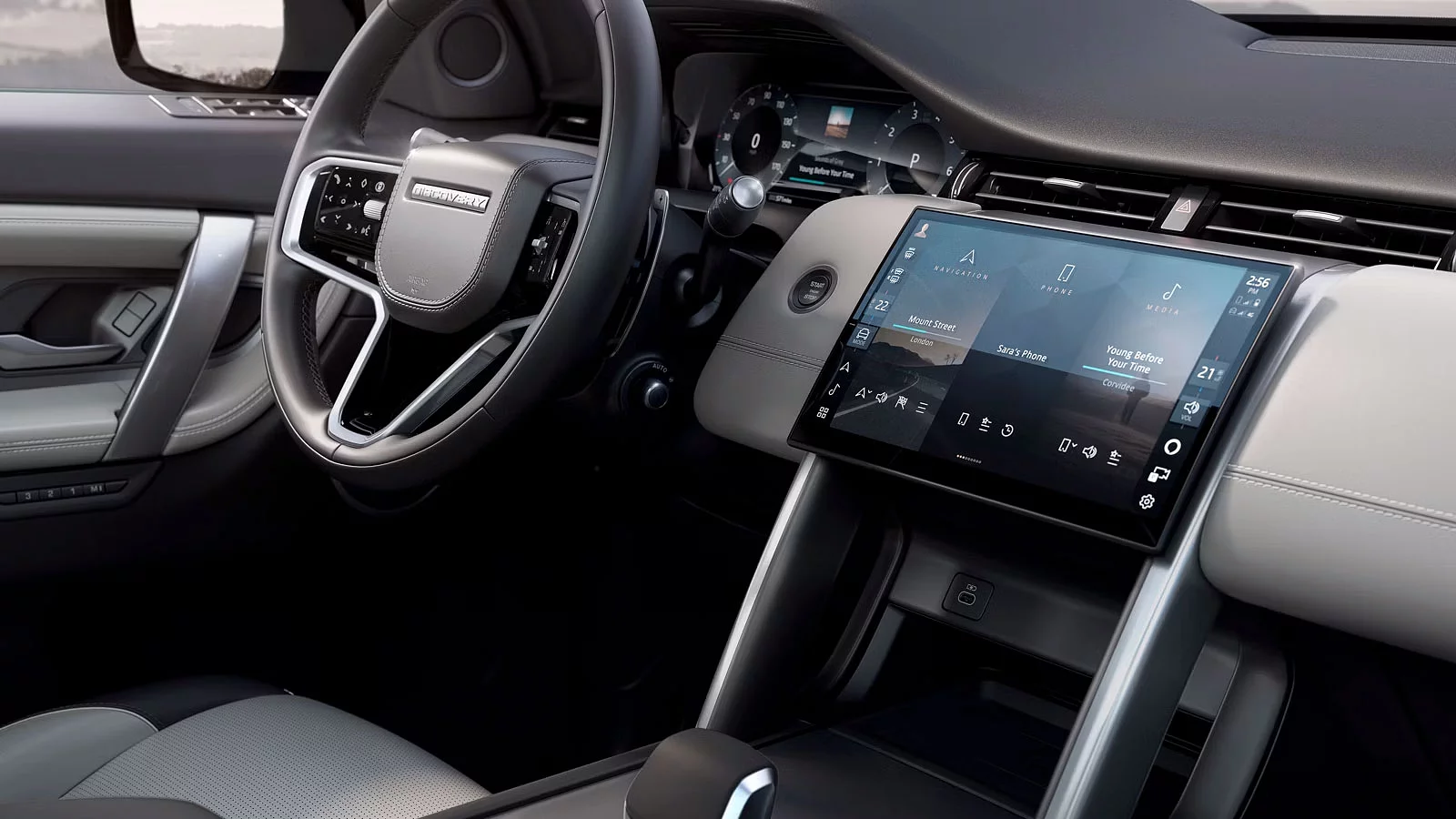
Pronađite odgovore na najčešće postavljana pitanja o sistemu informisanja i zabave Land Rover i našim povezanim uslugama.
ZAŠTITA I BEZBEDNOST
Šta je Remote?
Aplikacija Remote omogućava vam povezivanje sa vašim vozilom putem smart telefona. Možete da proverite status svog vozila i daljinski upravljate ključnim funkcijama – poput zaključavanja ili otključavanja vrata, ili prethodnog zagrevanja i hlađenja kabine pre početka putovanja.
Napomena: Funkcije zavise od pogonskog sklopa, zakonodavstva i/ili dostupnosti na određenom tržištu, molimo vas da proverite dostupnost na lokalnom tržištu i celokupne uslove kod svog ovlašćenog prodavca.
Napomena: Dostupno za preuzimanje putem Apple App Store ili Google Play za većinu smart telefona na sistemima Android i Apple iOS. Za aplikaciju Land Rover Remote potrebni su povezanost sa mrežom, kompatibilni smart telefon, korisnički račun InControl i pretplata Remote. Kako biste nastavili da koristite relevantnu funkciju posle njenog početnog razdoblja pretplate, moraćete da obnovite svoju pretplatu i platite odgovarajuće troškove obnove.
Koje su prednosti sistema Remote?
Povežite se sa svojim vozilom bilo gde, u bilo koje vreme.
- Pratite domet svog vozila bez napora
- Budite u toku sa statusom zaštite bezbednosti svog vozila
- Pronađite svoje vozilo na mapi
- Pratite i upravljajte kilometražom svog vozila uz pomoć eksportovane istorije putovanja
Napomena: Funkcije zavise od pogonskog sklopa, zakonodavstva i/ili dostupnosti na određenom tržištu, molimo vas da proverite dostupnost na lokalnom tržištu i celokupne uslove kod svog ovlašćenog prodavca.
Napomena: Dostupno za preuzimanje putem Apple App Store ili Google Play za većinu smart telefona na sistemima Android i Apple iOS. Za aplikaciju Land Rover Remote potrebni su povezanost sa mrežom, kompatibilni smart telefon, korisnički račun InControl i pretplata Remote. Kako biste nastavili da koristite relevantnu funkciju posle njenog početnog razdoblja pretplate, moraćete da obnovite svoju pretplatu i platite odgovarajuće troškove obnove.
Da li mogu da imam jedan račun, a da preuzmem aplikaciju Remote na više uređaja?
Da. Moguće je preuzeti aplikaciju Remote na više uređaja.
Napomena: Na svaki korisnički račun odnosi se određeni skup podataka za prijavu koji se ne smeju deliti, a lozinke bi trebalo da budu jedinstvene radi zaštite bezbednosti.
Kako mogu da proverim status svog vozila?
Jednostavno otvorite aplikaciju Remote kako biste proverili status svog vozila, uključujući i lokaciju poslednjeg parking-mesta i trenutni nivo goriva ili domet električnog vozila. Vaša aplikacija će istaći sve probleme i dati smernice o tome kako da budu rešeni.
Napomena: Funkcije zavise od pogonskog sklopa, zakonodavstva i/ili dostupnosti na određenom tržištu, molimo vas da proverite dostupnost na lokalnom tržištu i celokupne uslove kod svog ovlašćenog prodavca.
Napomena: Dostupno za preuzimanje putem Apple App Store ili Google Play za većinu smart telefona na sistemima Android i Apple iOS. Za aplikaciju Land Rover Remote potrebni su povezanost sa mrežom, kompatibilni smart telefon, korisnički račun InControl i pretplata Remote. Kako biste nastavili da koristite relevantnu funkciju posle njenog početnog razdoblja pretplate, moraćete da obnovite svoju pretplatu i platite odgovarajuće troškove obnove.
Kako mogu da pronađem svoje vozilo na prepunom parkiralištu?
Upotrebom funkcije „Beep and Flash”, na vozilu će se uključiti upozoravajuća svetla, kratka svetla i zvučno upozorenje kako biste ga lakše locirali na prepunom parkiralištu.
Napomena: Funkcije zavise od pogonskog sklopa, zakonodavstva i/ili dostupnosti na određenom tržištu, molimo vas da proverite dostupnost na lokalnom tržištu i celokupne uslove kod svog ovlašćenog prodavca.
Napomena: Dostupno za preuzimanje putem Apple App Store ili Google Play za većinu smart telefona na sistemima Android i Apple iOS. Za aplikaciju Land Rover Remote potrebni su povezanost sa mrežom, kompatibilni smart telefon, korisnički račun InControl i pretplata Remote. Kako biste nastavili da koristite relevantnu funkciju posle njenog početnog razdoblja pretplate, moraćete da obnovite svoju pretplatu i platite odgovarajuće troškove obnove.
Da li moja lokacija može da bude praćena u stvarnom vremenu?
Vozila se ne mogu aktivno pratiti osim ako se ne uputi Hitni poziv SOS ili aktivira sistem Optimizovane Land Rover pomoći. U takvom slučaju, lokacija vozila biće automatski poslata nadležnim hitnim službama. Uz to, ako imate pretplatu na Secure Tracker i potvrdili ste da je vaše vozilo ukradeno, tada će Centar za praćenje ukradenih vozila aktivno pratiti lokaciju vašeg vozila.
Napomena: Land Rover koristi podatke o lokaciji radi pružanja usluga kao što su Hitni poziv SOS i optimizovana pomoć na drumu. U slučaju poziva za pomoć, dele se podaci o lokaciji. U slučaju prijavljene krađe vozila, informacije o lokaciji u stvarnom vremenu, ako su dostupne, prosleđuju se našem partneru za praćenje ukradenih vozila.
Šta će se dogoditi ako je moje vozilo ostalo otključano?
Ako zaboravite da zaključate vozilo i ono ostane otključano 15 minuta, primićete podsetnik da obezbedite svoje vozilo i opciju da to učinite putem daljinskog zaključavanja vrata.
Napomena: Podsetnici za zaključavanje vozila moraju biti omogućeni u Bezbednosnim postavkama u aplikaciji Remote.
Napomena: Funkcije zavise od pogonskog sklopa, zakonodavstva i/ili dostupnosti na određenom tržištu, molimo vas da proverite dostupnost na lokalnom tržištu i celokupne uslove kod svog ovlašćenog prodavca.
Napomena: Dostupno za preuzimanje putem Apple App Store ili Google Play za većinu smart telefona na sistemima Android i Apple iOS. Za aplikaciju Land Rover Remote potrebni su povezanost sa mrežom, kompatibilni smart telefon, korisnički račun InControl i pretplata Remote. Kako biste nastavili da koristite relevantnu funkciju posle njenog početnog razdoblja pretplate, moraćete da obnovite svoju pretplatu i platite odgovarajuće troškove obnove.
Mogu li da pratim i upravljam kilometražom svog vozila?
Journeys (Putovanja) vam omogućavaju evidenciju, čuvanje i eksport informacija o putovanju. Putovanje se evidentira pošto je vozilo prešlo više od 0,6 milja (1 km), a motor je zatim isključen. Ruta može da se vidi na mapi i mogu biti preuzeti razdaljina, efikasnost, proteklo vreme i prosečna brzina. Podaci o putovanju mogu se pregledati, brisati ili eksportovati u tabelarni prikaz Excel za potrebe obračuna troškova.
Funkcija Journeys (Putovanja) dostupna je u aplikaciji Remote i na onlajn sajtu InControl. Kada kreirate svoj korisnički račun InControl, od vas će biti zatraženo da izaberete željene postavke za putovanja. Prema zadatim postavkama postavljeno je na ISKLJUČENO.
Napomena: Ako odlučite da omogućite funkciju Journeys (Putovanja), moći ćete da izbrišete neka ili sva putovanja putem aplikacije Remote ili onlajn sajta InControl.
Kako mogu da omogućim ili onemogućim Journeys (Putovanja)?
Funkcija Journeys može biti omogućena ili onemogućena u aplikaciji Remote i na My Land Rover na veb-sajtu InControl. Za pregled ili promenu statusa funkcije idite na Vehicle settings (Postavke vozila) u aplikaciji Remote ili na veb-sajt My Land Rover InControl. Uključite prekidač Journeys (Putovanja) ako želite da omogućite tu funkciju, ili ga isključite ako funkciju želite da onemogućite. Zatim će se od vas tražiti da unesete svoj PIN i sačuvate promenu.
Zašto ne mogu da pronađem funkciju Journeys (Putovanja) u aplikaciji My Remote na uređaju Apple Watch?
Funkcija Journeys (Putovanja) dostupna je samo u aplikaciji Remote na vašem iPhoneu ili putem veb-portala My Land Rover InControl.
Da li mogu daljinski da konfigurišem temperaturu svog vozila?
Jednostavno otvorite aplikaciju Remote kako biste proverili status svog vozila, uključujući i lokaciju poslednjeg parking-mesta i trenutni nivo goriva ili domet električnog vozila. Vaša aplikacija će istaći sve probleme i dati smernice o tome kako da budu rešeni.
Napomena: Funkcije zavise od pogonskog sklopa, zakonodavstva i/ili dostupnosti na određenom tržištu, molimo vas da proverite dostupnost na lokalnom tržištu i celokupne uslove kod svog ovlašćenog prodavca.
Napomena: Dostupno za preuzimanje putem Apple App Store ili Google Play za većinu smart telefona na sistemima Android i Apple iOS. Za aplikaciju Land Rover Remote potrebni su povezanost sa mrežom, kompatibilni smart telefon, korisnički račun InControl i pretplata Remote. Kako biste nastavili da koristite relevantnu funkciju posle njenog početnog razdoblja pretplate, moraćete da obnovite svoju pretplatu i platite odgovarajuće troškove obnove.
Napomena: Određene zemlje mogu zabraniti ili ograničiti upotrebu funkcije daljinskog pokretanja motora. Morate da se upoznate i pridržavate se svih lokalnih zakona u svakoj zemlji u kojoj nameravate da koristite ili koristite funkciju daljinskog Engine Start (Pokretanja motora).
Kako radi funkcija Remote Climate (Daljinsko upravljanje klimatizacijom)?
Zavisno od vrste vašeg vozila i tržišta, aplikacija Remote omogućava vam pretklimatizaciju vašeg vozila upotrebom jednog od sledećeg:
- Pokretanje motora (za automatski prenos)
- Fuel Fired Heater (Grejač na gorivo) (za ručni prenos sa opcijom Grejanje na parkingu)
- Upravljanje klimatizacijom u električnom vozilu (za električna vozila)
Za vozila sa automatskim prenosom:
Motor se koristi za pretklimatizaciju vozila.
Daljinski možete da odredite željenu temperaturu i pokrenete motor putem aplikacije Remote pritiskom na „pokretanje motora” i unosom svoje šifre za InControl.
Za vozila sa ručnim prenosom:
Ako je opremljeno opcijom Grejanje na parkingu, koristi se Grejač na gorivo.
Za pretklimatizaciju pritisnite „start” u aplikaciji Remote i unesite svoju šifru za InControl.
Sistem će automatski izabrati da li će da greje ili ventilira zavisno od trenutne temperature.
Napomena: Funkcije zavise od pogonskog sklopa, zakonodavstva i/ili dostupnosti na određenom tržištu, molimo vas da proverite dostupnost na lokalnom tržištu i celokupne uslove kod svog ovlašćenog prodavca.
Napomena: Dostupno za preuzimanje putem Apple App Store ili Google Play za većinu smart telefona na sistemima Android i Apple iOS. Za aplikaciju Land Rover Remote potrebni su povezanost sa mrežom, kompatibilni smart telefon, korisnički račun InControl i pretplata Remote. Kako biste nastavili da koristite relevantnu funkciju posle njenog početnog razdoblja pretplate, moraćete da obnovite svoju pretplatu i platite odgovarajuće troškove obnove.
Napomena: Određene zemlje mogu zabraniti ili ograničiti upotrebu funkcije daljinskog pokretanja motora. Morate da se upoznate i pridržavate se svih lokalnih zakona u svakoj zemlji u kojoj nameravate da koristite ili koristite funkciju daljinskog Engine Start (Pokretanja motora).
Šta je Remote Cabin Cleaning (Daljinsko čišćenje kabine)?
Remote Cabin Cleaning (Daljinsko čišćenje kabine) omogućava vam pročišćavanje vazduha unutar vozila pre početka putovanja – bez uključivanja motora. Ova funkcija pomaže da se popravi kvalitet vazduha u kabini, za svežiju i prijatniju vožnju.
Napomena: Funkcije zavise od pogonskog sklopa, zakonodavstva i/ili dostupnosti na određenom tržištu, molimo vas da proverite dostupnost na lokalnom tržištu i celokupne uslove kod svog ovlašćenog prodavca.
Napomena: Dostupno za preuzimanje putem Apple App Store ili Google Play za većinu smart telefona na sistemima Android i Apple iOS. Za aplikaciju Land Rover Remote potrebni su povezanost sa mrežom, kompatibilni smart telefon, korisnički račun InControl i pretplata Remote. Kako biste nastavili da koristite relevantnu funkciju posle njenog početnog razdoblja pretplate, moraćete da obnovite svoju pretplatu i platite odgovarajuće troškove obnove.
Napomena: Filtriranje PM2.5 i tehnologija nanoeTM X mogu znatno da smanje neprijatne mirise, bakterije, patogene i alergene, ako se koriste prema uputstvima.
Zašto iz aplikacije ne mogu da zaključam ili otključam svoje vozilo / koristim zvučni signal i fleš / koristim Remote Climate Control (Daljinsko upravljanje klimatizacijom)?
Funkcije zavise od pogonskog sklopa, zakonodavstva i dostupnosti na tržištu. Proverite dostupnost na lokalnom tržištu kod svog ovlašćenog prodavca.
Napomena: Funkcije zavise od pogonskog sklopa, zakonodavstva i/ili dostupnosti na određenom tržištu, molimo vas da proverite dostupnost na lokalnom tržištu i celokupne uslove kod svog ovlašćenog prodavca.
Napomena: Dostupno za preuzimanje putem Apple App Store ili Google Play za većinu smart telefona na sistemima Android i Apple iOS. Za aplikaciju Land Rover Remote potrebni su povezanost sa mrežom, kompatibilni smart telefon, korisnički račun InControl i pretplata Remote. Kako biste nastavili da koristite relevantnu funkciju posle njenog početnog razdoblja pretplate, moraćete da obnovite svoju pretplatu i platite odgovarajuće troškove obnove.
Na modelima sa električnim krovnim prozorom, da li će funkcija daljinskog zaključavanja zatvoriti krovni prozor?
Ne, funkcija daljinskog zaključavanja neće zatvoriti krovni prozor.
Napomena: Zbog zaštite bezbednosti, molimo da pre napuštanja vozila proverite da li je krovni prozor zatvoren.
Zašto su neka/sva dugmad u funkciji Remote siva na mojoj verziji aplikacije Remote?
Dugmad za daljinsko upravljanje mogu da budu onemogućena ako određeni uslovi sprečavaju njihovu upotrebu. Ako pokušate da aktivirate onemogućenu funkciju, aplikacija će prikazati poruku o grešci sa objašnjenjem razloga.
Uobičajeni razlozi uključuju:
- Motor već radi
- Nema internet veze
- Trenutno je u toku druga operacija
- Alarm vozila je aktiviran (u ovom slučaju, dostupna će biti samo funkcija Alarm Reset (Poništavanje alarma)).
Napomena: Funkcije zavise od pogonskog sklopa, zakonodavstva i/ili dostupnosti na određenom tržištu, molimo vas da proverite dostupnost na lokalnom tržištu i celokupne uslove kod svog ovlašćenog prodavca.
Napomena: Dostupno za preuzimanje putem Apple App Store ili Google Play za većinu smart telefona na sistemima Android i Apple iOS. Za aplikaciju Land Rover Remote potrebni su povezanost sa mrežom, kompatibilni smart telefon, korisnički račun InControl i pretplata Remote. Kako biste nastavili da koristite relevantnu funkciju posle njenog početnog razdoblja pretplate, moraćete da obnovite svoju pretplatu i platite odgovarajuće troškove obnove.
Zašto primam poruku o grešci kada zatražim Remote Climate (Daljinsko upravljanje klimatizacijom)?
Možda ćete videti poruku o grešci prilikom pokušaja korišćenja funkcije Remote Climate (Daljinsko upravljanje klimatizacijom) ako nisu ispunjeni određeni uslovi. Da bi ta funkcija radila, mora da bude tačno sledeće:
- Parkirna kočnica može da bude aktivirana
- Temperatura motora mora da bude između -30 °C i 117 °C
- Nisu otkrivene greške u bitnim sistemima vozila
Daljinsko upravljanje klimatizacijom (Remote Climate) neće raditi ako:
- Nivo goriva u vozilu je nizak.
- Nivo napunjenosti akumulatora vozila je nizak.
- Vozilo nije zaključano.
- Prozor, vrata, poklopac motora ili vrata prtljažnika su otvoreni.
- Motor je ručno pokrenut.
- Nastupila je sistemska greška.
- Krađa je prijavljena centru za praćenje ukradenih vozila.
- Utvrđen je pad sistema.
- Upaljena su upozoravajuća svetla.
- Automatski prenos nije u položaju za parkiranje (P).
- Pritisnuta je papučica kočnice ili ubrzanja.
Ako i dalje imate problema, proverite vodič za rešavanje problema ili Digitalni priručnik. Odeljenje za često postavljana pitanja takođe vam može pomoći, ili se obratite korisničkoj podršci za dodatnu pomoć.
Napomena: Funkcije zavise od pogonskog sklopa, zakonodavstva i/ili dostupnosti na određenom tržištu, molimo vas da proverite dostupnost na lokalnom tržištu i celokupne uslove kod svog ovlašćenog prodavca.
Napomena: Dostupno za preuzimanje putem Apple App Store ili Google Play za većinu smart telefona na sistemima Android i Apple iOS. Za aplikaciju Land Rover Remote potrebni su povezanost sa mrežom, kompatibilni smart telefon, korisnički račun InControl i pretplata Remote. Kako biste nastavili da koristite relevantnu funkciju posle njenog početnog razdoblja pretplate, moraćete da obnovite svoju pretplatu i platite odgovarajuće troškove obnove.
Zašto primam poruku o grešci kada zatražim rad aplikacije Remote?
Aplikacija Remote je funkcionalna jedino ako su ispunjeni određeni preduslovi za vozilo. Pre obrade bilo koje daljinske naredbe, vozilo proverava te uslove.
Ako jedan ili više tih uslova nisu ispunjeni, aplikacija Remote prikazaće poruku o grešci sa objašnjenjem konkretnog razloga zašto operacija nije mogla da bude dovršena.
Napomena: Funkcije zavise od pogonskog sklopa, zakonodavstva i/ili dostupnosti na određenom tržištu, molimo vas da proverite dostupnost na lokalnom tržištu i celokupne uslove kod svog ovlašćenog prodavca.
Napomena: Dostupno za preuzimanje putem Apple App Store ili Google Play za većinu smart telefona na sistemima Android i Apple iOS. Za aplikaciju Land Rover Remote potrebni su povezanost sa mrežom, kompatibilni smart telefon, korisnički račun InControl i pretplata Remote. Kako biste nastavili da koristite relevantnu funkciju posle njenog početnog razdoblja pretplate, moraćete da obnovite svoju pretplatu i platite odgovarajuće troškove obnove.
Zašto funkcija klimatizacije pokazuje drugačiju temperaturu od one koju sam postavio/la pomoću aplikacije Remote?
Posle korišćenja funkcije Remote Climate (Daljinsko upravljanje klimatizacijom), vozilo će se vratiti na poslednju postavku klimatizacije u automobilu pošto motor bude pokrenut. To znači da se temperatura prikazana na ekranu vozila možda ne podudara sa temperaturom koju ste odredili u aplikaciji.
Napomena: Funkcije dostupne u aplikaciji Remote zavise od pogonskog sklopa vašeg vozila, zakonodavstva i dostupnosti na tržištu.
Napomena: Funkcije zavise od pogonskog sklopa, zakonodavstva i/ili dostupnosti na određenom tržištu, molimo vas da proverite dostupnost na lokalnom tržištu i celokupne uslove kod svog ovlašćenog prodavca.
Napomena: Dostupno za preuzimanje putem Apple App Store ili Google Play za većinu smart telefona na sistemima Android i Apple iOS. Za aplikaciju Land Rover Remote potrebni su povezanost sa mrežom, kompatibilni smart telefon, korisnički račun InControl i pretplata Remote. Kako biste nastavili da koristite relevantnu funkciju posle njenog početnog razdoblja pretplate, moraćete da obnovite svoju pretplatu i platite odgovarajuće troškove obnove.
Da li će funkcija Hitni poziv SOS ostati aktivna ako ne obnovim pretplatu?
Da, ali sa ograničenjima. Iako će osnovna usluga hitnih poziva ostati aktivna 10 godina od početka garantnog roka, provajderi hitnih službi za JLR možda neće imati pristup vašim ličnim kontakt podacima (ime, adresa, broj mobilnog telefona) ako je ne obnovite.
To znači da će koristiti podatke o lokaciji vašeg vozila kako bi kontaktirali sa vama, ali možda neće imati pristup vašim ličnim kontakt podacima tokom hitnog poziva. Kako biste bili sigurni da imaju vaše podatke, održite povezanost svog vozila sa svojim korisničkim računom InControl.
Napomena: Funkcije zavise od pogonskog sklopa, zakonodavstva i/ili dostupnosti na određenom tržištu, molimo vas da proverite dostupnost na lokalnom tržištu i celokupne uslove kod svog ovlašćenog prodavca.
Kako mogu da preuzmem aplikaciju Remote na Apple Watch?
Pošto preuzmete aplikaciju Remote na svoj iPhone, sledite Appleova uputstva o preuzimanju aplikacija na Apple Watch na https://support.apple.com/HT204784
Šta je Secure Tracker?
Secure Tracker je sistem za praćenje ukradenih vozila koji pomaže u zaštiti vašeg vozila. Ako neko pokuša da ukrade ili neovlašćeno koristi vaše vozilo, šalje se upozorenje i deli lokacija vozila sa centrom za praćenje. Centar će sarađivati sa policijom kako bi vam pomogli u pronalasku vašeg vozila u slučaju potvrđene krađe.
Secure Tracker Pro nudi dodatnu zaštitu. Proverava da li se vozilo koristi sa ovlašćenim Pametnim ključem. Ako vozilo bude pomereno bez pravilnog ključa, odmah se obaveštava Centar za praćenje ukradenih vozila.
Napomena: Potrebna je pretplata na Remote, Secure Tracker ili Secure Tracker Pro i korisnički račun InControl. Za usluge Secure Tracker i Secure Tracker Pro potrebna je aktivacija, pa vozilo mora da bude u oblasti sa mrežnom pokrivenošću. Kako biste nastavili da koristite relevantnu funkciju posle njenog početnog razdoblja pretplate, moraćete da obnovite svoju pretplatu i platite odgovarajuće troškove obnove.
Opcione funkcije i njihova dostupnost mogu se razlikovati zavisno od specifikacija vozila (modela i pogonskog sklopa), ili je za njihovo postavljanje potrebna ugradnja drugih funkcija. Molimo vas da se za više pojedinosti obratite svom lokalnom ovlašćenom prodavcu, ili konfigurišete svoje vozilo putem interneta.
Kako funkcioniše Secure Tracker?
Secure Tracker deli lokaciju vozila sa Centrom za praćenje ukradenih vozila. Ova informacija prosleđuje se policiji kako bi vam pomogla da pratite svoje vozilo u slučaju potvrđene krađe.
Napomena: Potrebna je pretplata na Remote, Secure Tracker ili Secure Tracker Pro i korisnički račun InControl. Za usluge Secure Tracker i Secure Tracker Pro potrebna je aktivacija, pa vozilo mora da bude u oblasti sa mrežnom pokrivenošću. Kako biste nastavili da koristite relevantnu funkciju posle njenog početnog razdoblja pretplate, moraćete da obnovite svoju pretplatu i platite odgovarajuće troškove obnove.
Opcione funkcije i njihova dostupnost mogu se razlikovati zavisno od specifikacija vozila (modela i pogonskog sklopa), ili je za njihovo postavljanje potrebna ugradnja drugih funkcija. Molimo vas da se za više pojedinosti obratite svom lokalnom ovlašćenom prodavcu, ili konfigurišete svoje vozilo putem interneta.
Da li će mi Secure Tracker pomoći da smanjim premiju osiguranja?
Secure Tracker i Secure Tracker Pro ispunjavaju standarde klasifikacije Thatcham i priznaju ih osiguravajuća društva. To znači da biste mogli da ostvarite popust na osiguranje vozila.
Napomena: Potrebna je pretplata na Remote, Secure Tracker ili Secure Tracker Pro i korisnički račun InControl. Za usluge Secure Tracker i Secure Tracker Pro potrebna je aktivacija, pa vozilo mora da bude u oblasti sa mrežnom pokrivenošću. Kako biste nastavili da koristite relevantnu funkciju posle njenog početnog razdoblja pretplate, moraćete da obnovite svoju pretplatu i platite odgovarajuće troškove obnove.
Opcione funkcije i njihova dostupnost mogu se razlikovati zavisno od specifikacija vozila (modela i pogonskog sklopa), ili je za njihovo postavljanje potrebna ugradnja drugih funkcija. Molimo vas da se za više pojedinosti obratite svom lokalnom ovlašćenom prodavcu, ili konfigurišete svoje vozilo putem interneta.
Šta će se dogoditi ako se za moje vozilo aktivira automatska dojava o krađi?
Ako je za vaše vozilo aktivirano automatsko upozorenje o krađi, prikazaće vam se ekran upozorenja o krađi u aplikaciji Remote ili ćete primiti SMS. Zbog bezbednosnih razloga sve funkcije u aplikaciji Remote biće onemogućene.
Napomena: Potrebna je pretplata na Remote, Secure Tracker ili Secure Tracker Pro i korisnički račun InControl. Za usluge Secure Tracker i Secure Tracker Pro potrebna je aktivacija, pa vozilo mora da bude u oblasti sa mrežnom pokrivenošću. Kako biste nastavili da koristite relevantnu funkciju posle njenog početnog razdoblja pretplate, moraćete da obnovite svoju pretplatu i platite odgovarajuće troškove obnove.
Opcione funkcije i njihova dostupnost mogu se razlikovati zavisno od specifikacija vozila (modela i pogonskog sklopa), ili je za njihovo postavljanje potrebna ugradnja drugih funkcija. Molimo vas da se za više pojedinosti obratite svom lokalnom ovlašćenom prodavcu, ili konfigurišete svoje vozilo putem interneta.
Šta će se dogoditi u slučaju krađe mog vozila ako imam Secure Tracker?
Primićete obaveštenje iz aplikacije koje vas podstiče da proverite vozilo. Ako sumnjate da je ukradeno, možete da se obratite Centru za praćenje ukradenih vozila koji će sarađivati sa nadležnim telima da pronađu vaše vozilo
Napomena: Potrebna je pretplata na Remote, Secure Tracker ili Secure Tracker Pro i korisnički račun InControl. Za usluge Secure Tracker i Secure Tracker Pro potrebna je aktivacija, pa vozilo mora da bude u oblasti sa mrežnom pokrivenošću. Kako biste nastavili da koristite relevantnu funkciju posle njenog početnog razdoblja pretplate, moraćete da obnovite svoju pretplatu i platite odgovarajuće troškove obnove.
Opcione funkcije i njihova dostupnost mogu se razlikovati zavisno od specifikacija vozila (modela i pogonskog sklopa), ili je za njihovo postavljanje potrebna ugradnja drugih funkcija. Molimo vas da se za više pojedinosti obratite svom lokalnom ovlašćenom prodavcu, ili konfigurišete svoje vozilo putem interneta.
Da li mogu da pratim lokaciju svog vozila u stvarnom vremenu?
Pošto je traker aktiviran, nećete moći da vidite lokaciju vozila uživo. Ona se deli sa Centrom za praćenje ukradenih vozila koji će sarađivati sa policijom kako bi pomogla u pronalaženju automobila.
Napomena: Potrebna je pretplata na Remote, Secure Tracker ili Secure Tracker Pro i korisnički račun InControl. Za usluge Secure Tracker i Secure Tracker Pro potrebna je aktivacija, pa vozilo mora da bude u oblasti sa mrežnom pokrivenošću. Kako biste nastavili da koristite relevantnu funkciju posle njenog početnog razdoblja pretplate, moraćete da obnovite svoju pretplatu i platite odgovarajuće troškove obnove.
Opcione funkcije i njihova dostupnost mogu se razlikovati zavisno od specifikacija vozila (modela i pogonskog sklopa), ili je za njihovo postavljanje potrebna ugradnja drugih funkcija. Molimo vas da se za više pojedinosti obratite svom lokalnom ovlašćenom prodavcu, ili konfigurišete svoje vozilo putem interneta.
Ako imam Secure Tracker, šta će se desiti ako moje vozilo bude odvučeno?
Ako imate aktivnu pretplatu na Secure Tracker i znate da će vaše vozilo biti transportovano, možete da omogućite mod Transport (Prevoz). Biće aktivan 72 sata i sprečiće slanje obaveštenja o krađi Centru za praćenje ukradenih vozila.
Napomena: Potrebna je pretplata na Remote, Secure Tracker ili Secure Tracker Pro i korisnički račun InControl. Za usluge Secure Tracker i Secure Tracker Pro potrebna je aktivacija, pa vozilo mora da bude u oblasti sa mrežnom pokrivenošću. Kako biste nastavili da koristite relevantnu funkciju posle njenog početnog razdoblja pretplate, moraćete da obnovite svoju pretplatu i platite odgovarajuće troškove obnove.
Opcione funkcije i njihova dostupnost mogu se razlikovati zavisno od specifikacija vozila (modela i pogonskog sklopa), ili je za njihovo postavljanje potrebna ugradnja drugih funkcija. Molimo vas da se za više pojedinosti obratite svom lokalnom ovlašćenom prodavcu, ili konfigurišete svoje vozilo putem interneta.
Da li mogu da prijavim ukradeno vozilo kada sam u drugoj evropskoj državi?
Ako vam je vozilo ukradeno dok putujete u oblasti bilo kog tržišta sa spiska, trebalo bi odmah da se obratite Centru za praćenje ukradenih vozila. Proces je isti kao da ste na svom domaćem tržištu. Usluge Secure Tracker dostupne su na tržištima na kojima ste se pretplatili, kao i na sledećim tržištima: Andora, Austrija, Belgija, Bugarska, Češka, Danska, Estonija, Finska, Francuska, Grčka, Holandija, Hrvatska, Irska, Italija, Kipar, Letonija, Litvanija, Luksemburg, Mađarska, Malta, Monako, Norveška, Nemačka, Poljska, Portugal, Rumunija, Slovačka, Slovenija, Španija, Švedska, Švajcarska i Ujedinjeno Kraljevstvo.
Napomena: Potrebna je pretplata na Remote, Secure Tracker ili Secure Tracker Pro i korisnički račun InControl. Za usluge Secure Tracker i Secure Tracker Pro potrebna je aktivacija, pa vozilo mora da bude u oblasti sa mrežnom pokrivenošću. Kako biste nastavili da koristite relevantnu funkciju posle njenog početnog razdoblja pretplate, moraćete da obnovite svoju pretplatu i platite odgovarajuće troškove obnove.
Opcione funkcije i njihova dostupnost mogu se razlikovati zavisno od specifikacija vozila (modela i pogonskog sklopa), ili je za njihovo postavljanje potrebna ugradnja drugih funkcija. Molimo vas da se za više pojedinosti obratite svom lokalnom ovlašćenom prodavcu, ili konfigurišete svoje vozilo putem interneta.
Šta će se dogoditi ako ne obnovim Secure Tracker?
Ako ne obnovite Secure Tracker, više nećete imati pristup funkciji Stolen Vehicle Tracking (Praćenje ukradenog vozila) za svoje vozilo. Ovo bi moglo da utiče na premije osiguranja. Obratite se svom agentu osiguranja za više informacija o uticaju nepostojanja funkcije Stolen Vehicle Tracking (Praćenje ukradenog vozila) na vaše vozilo.
Napomena: Potrebna je pretplata na Remote, Secure Tracker ili Secure Tracker Pro i korisnički račun InControl. Za usluge Secure Tracker i Secure Tracker Pro potrebna je aktivacija, pa vozilo mora da bude u oblasti sa mrežnom pokrivenošću. Kako biste nastavili da koristite relevantnu funkciju posle njenog početnog razdoblja pretplate, moraćete da obnovite svoju pretplatu i platite odgovarajuće troškove obnove.
Opcione funkcije i njihova dostupnost mogu se razlikovati zavisno od specifikacija vozila (modela i pogonskog sklopa), ili je za njihovo postavljanje potrebna ugradnja drugih funkcija. Molimo vas da se za više pojedinosti obratite svom lokalnom ovlašćenom prodavcu, ili konfigurišete svoje vozilo putem interneta.
Koja je razlika između ručnog i automatskog Hitnog poziva SOS?
Automatski Hitni poziv SOS aktivira se ako se otkrije sudar ili se aktiviraju vazdušni jastuci. Vaše će vozilo automatski obavestiti hitne službe i podeliti vašu GPS lokaciju. Ručni Hitni poziv SOS pokreće se ako korisnik pritisne tipku za Hitni poziv SOS na konzoli iznad glave.
Da li hitni poziv SOS koristi vozačev telefon za povezivanje?
Ne. Hitni poziv SOS koristi poseban sistem sa ugrađenom eSIM karticom.
Gde mogu da koristim hitni poziv SOS?
Usluga Hitnog poziva SOS biće dostupna u zemlji u kojoj ste se pretplatili na usluge InControl, kao i u zemljama u kojima je podržan telefonski broj za hitne slučajeve 112.
Napomena: u zemljama koje koriste broj 112 podržani su samo glasovni pozivi, informacije o lokaciji neće biti poslate hitnim službama.
Šta će se dogoditi ako vozilo učestvuje u sudaru, a nema telefonskog signala?
Vozilo će više puta pokušati da uspostavi poziv. Ako nije pronađen mobilni signal, poziv ne može da bude uspostavljen. Dugme će prestati da treperi žuto i vratiće se u crveno.
Šta će se dogoditi ako slučajno pritisnem tipku za Hitni poziv SOS?
Ako slučajno pritisnete tipku za Hitni poziv SOS, započeće poziv. Pošto se uspostavi veza sa timom za hitne slučajeve, morate da obavestite agenta da je tipka za Hitni poziv pritisnuta slučajno, jer biste u protivnom mogli da snosite nepotrebne finansijske troškove.
Da li poziv službi Optimised Land Rover Assistance koristi vozačev telefon za povezivanje?
Ne. Poziv Optimised Land Rover Assistance koristi poseban sistem sa namenskom SIM karticom ugrađenom u vozilo.
Gde mogu da koristim poziv za Optimised Land Rover Assistance?
Uslugu Optimised Land Rover Assistance možete da koristite u svim zemljama obuhvaćenim polisom Land Rover Assistance. Ako koristite Land Rover Assistance na putovanju u drugu zemlju koja je obuhvaćena vašom polisom, bićete povezani sa službama za pomoć na drumu u svojoj matičnoj državi koje će zatim organizovati pomoć na drumu na vašoj tačnoj lokaciji.
Napomena: Potreban je mrežni signal i pokrivenost romingom.
Šta će se dogoditi ako tipka Optimised Land Rover Assistance bude pritisnuta slučajno?
Ako slučajno pritisnete tipku Optimised Land Rover Assistance, započeće poziv. Pošto se poziv uspostavi, morate da obavestite agenta da je tipka Optimised Land Rover Assistance pritisnuta slučajno, jer u protivnom možete da snosite nepotrebne finansijske troškove.
Ako moja pretplata na Land Rover Assistance istekne pre mojih usluga Protect, da li ću i dalje moći da uputim poziv za Optimised Land Rover Assistance?
Funkcija Optimised Land Rover Assistance uključena u vaše usluge Protect sama po sebi ne pruža pokriće za kvarove. Umesto toga, unapređuje podršku koja se nudi putem vaše pretplate za Land Rover Assistance.
Ako vam istekne pretplata za Land Rover Assistance, tipka Assistance Call u vašem vozilu i dalje će vas povezivati sa pozivnim centrom. Međutim, moguće da će vam biti naplaćena svaka pružena pomoć jer više nećete imati aktivno pokriće za kvarove.
ZABAVA I MEDIJI
Da li mi je potrebna SIM kartica za korišćenje Onlajn paketa sa Paketom podataka?
Ne, nije vam potrebna eksterna SIM kartica za korišćenje Onlajn paketa sa Paketom podataka jer vaše vozilo dolazi sa ugrađenom SIM karticom.
Napomena: Dostupnost može varirati zavisno od tržišta i starijih modelnih godina. Za sva pitanja, molimo kontaktirajte svog ovlašćenog prodavca.
Da li pretplata na Onlajn paket sa Paketom podataka utiče na bilo koje druge Povezane proizvode?
Onlajn paket sa Paketom podataka osmišljen je za poboljšanje vašeg iskustva u automobilu jer nudi zabavu putem aplikacija trećih strana, glasovnih asistenata poput Alexe* i ažuriranja vremenske prognoze.
Ostale pretplate – Remote, Secure Tracker i Connected Navigation Pro – rade nezavisno i na njih ne utiče da li imate ili nemate Onlajn paket sa Paketom podataka.
*Dostupnost funkcije može se razlikovati zavisno od tržišta.
Da li su Apple CarPlay ili Android Auto deo Onlajn paketa sa Paketom podataka?
Apple CarPlayTM i Android AutoTM dolaze u standardnoj opremi i nisu deo nijednog pretplatničkog paketa.
*Pristup na Apple CarPlayTM i Android AutoTM zavisi od primenjivosti na tržištu.
Koje su funkcije uključene sa obnovom pretplate na Onlajn paket?
Obnovom pretplate na Onlajn paket dobijate pristup uslugama striminga muzike, radija i podkasta trećih strana prilagođenim za upotrebu u automobilu. Uz to, imaćete pristup i aplikacijama za vremenske prilike i kvalitet vazduha* kako biste bili obavešteni o trenutnim uslovima. Pretplata takođe uključuje i sisteme Connected Speech i Alexa*, koji vam omogućavaju upravljanje raznim funkcijama i pristup informacijama bez upotrebe ruku.
*Funkcija zavisi od dostupnosti na lokalnom tržištu
Kako mogu da povežem svoje račune sa svojim korisničkim računom InControl?
Najpre proverite da li je vaš korisnički račun InControl povezan sa vašim profilom. Kada kreirate novi profil, sistem će pokrenuti vizarda za pokretanje koji će vas voditi kroz niz ključnih koraka koji će vam omogućiti da kreirate novi profil i povežete ga sa svojim korisničkim računom InControl, brzo i jednostavno.
U fioci sa aplikacijama pritisnite ikonicu Connect Accounts (Poveži račune) i potražite aplikaciju koju želite da povežete. Možete da skenirate QR kod svojim smart telefonom ili da izaberete Email Me (Pošalji mi imejl) kako biste poslali link na stranicu za prijavu na svoju imejl adresu. Pošto to učinite, vaše će vozilo primiti obaveštenje iz oblaka (cloud) i potvrditi da su računi sada povezani. Uslugu možete odmah početi da koristite u svom vozilu, povezane usluge pojaviće se kao ikonica u fioci sa aplikacijama.
Zašto se moj sadržaj ne reprodukuje sve vreme?
Dostupnost sadržaja zavisi od jačine mrežnog signala jer se prenosi putem onlajn striminga. Molimo vas da proverite da li imate dobru internet vezu.
Da li će Live aplikacije postati automatski dostupne?
Da, kada nova Live aplikacija postane dostupna, automatski će se ažurirati na vašem vozilu sve dok imate važeću pretplatu za Onlajn paket. U nekim će slučajevima vaš korisnički račun InControl morati da bude povezan sa kompatibilnim računom treće strane. Kako biste to učinili, dodirnite dugme Connect Accounts (Poveži račune) na pokretaču aplikacije i izaberite Live aplikaciju po svom izboru, prateći uputstva na ekranu. Jednom kada se povežu, Live aplikacije biće dostupne direktno ili putem menija izvora u glavnom čitaču medija, ili putem alata za izbor izvora na ploči medija na početnom ekranu.
Da li je DAB radio uključen u pretplatu?
DAB radio je dostupan, ali nije uključen u pretplatu na povezane usluge.
Da li mogu da promenim redosled svog spiska Favourites (Omiljenih)?
Da. Na ekranu Favourites (Omiljene) dodirnite i držite 2–3 sekunde onu radio-stanicu koju želite da premestite. Zatim je, bez otpuštanja, povucite na novu poziciju u redu omiljenih stanica.
Kako su FM stanice organizovane u medijateci?
Kada izaberete opciju Stations (Stanice) u Playeru (Čitaču), prikazaće se spisak svih trenutno dostupnih FM stanica prema frekvenciji. Međutim, ako želite da promenite redosled spiska prema nazivu stanice, to možete da uradite u Radio Settings (Postavkama radija). Dodirom na ikonicu tastature u gornjem desnom uglu ekrana možete da unesete određenu frekvenciju, npr. 92,5.
Kako mogu da dodam radio-stanicu u svoje Favourites (Omiljene)?
Na ekranu Player (Čitač) ili Stations (Stanice) dodirnite ikonicu zvezdice. Stanice su navedene redosledom kojim ste ih dodali.
Kako mogu da uklonim stanicu sa spiska Favourites (Omiljene)?
Dodirnite ikonicu zvezdice za stanicu koju želite da uklonite – ta stanica više neće biti uvrštena među Favourites (Omiljene).
Kako da se prebacujem između radio-stanica kada sam u medijima?
Kada ste u Playeru (Čitaču), kliknite na strelice sa bilo koje strane radio-stanice. Time ćete se prebacivati između dostupnih stanica na osnovu svoje trenutne lokacije i kvaliteta prijema. Alternativno, izaberite karticu Stations (Stanice) za prebacivanje između dostupnih stanica, ili pomoću kartice Favourites (Omiljene) možete da se prebacujete između svih svojih omiljenih radio-stanica.
Napomena: Pomoću tipki za preskakanje na volanu kružićete kroz svoje omiljene radio-stanice.
Pod funkcijom Radio, da li su 'Favoriti' već postavljene postavke?
Da, ekran medija plejera Favoriti (Favourites) pruža jedinstveni prikaz svih vaših omiljenih radio-stanica bez obzira na talasnu dužinu, npr. FM, AM, DAB – čime se olakšava nalaženje vaše omiljene stanice bez potrebe za promenom talasne dužine.
Takođe možete da pristupite svojim omiljenim radio-stanicama direktno sa početnog ekrana kada je radio trenutni izvor, klikom na ikonu zvezdice i tri crte koja je prikazana na medijskoj pločici.
Alternativno, pritisnite dugme za prepoznavanje glasa na volanu i koristite glasovnu naredbu za reprodukciju radio-stanice po svom izboru.
Koje funkcije mogu da kontrolišem sa novim sistemom prepoznavanja glasa?
Kako biste aktivirali naredbe svog vozila pomoću naredbe „Hey Land Rover”, jednostavno idite na Settings (Postavke) > All Settings (Sve postavke) > General (Generalno) > Voice Settings (Glasovne postavke) > Wake Word ON (Aktivacijska reč UKLJUČENA). Vaš sopstveni izbor Wake Word (Aktivacijske reči) takođe može biti određen u okviru Voice Settings (Glasovnih postavki).
Da li mogu da koristim aktivacijsku reč kao neki virtuelni digitalni asistenti?
Vaš Sistem prepoznavanja glasa omogućava pristup bez korišćenja ruku vašim medijima, navigaciji, telefonu i klimatizaciji. Za aktiviranje prepoznavanja glasa jednostavno izgovorite aktivacijski izraz „Hey Land Rover” ili pritisnite dugme za glasovne naredbe na volanu.
Da li mogu da promenim jezik Voice Recognition Systema (Sistema prepoznavanja glasa)?
Jezik glasa postavlja se na osnovu jezika sistema. Za izbor drugog jezika za sistem prepoznavanja glasa jednostavno izaberite drugi jezik sistema na meniju postavki vozila.
Tokom glasovnih naredbi ne čuju se zvuci pokazivača smera?
Smanjenjem svih okolnih zvukova povećava se tačnost prepoznavanja govora.
Postavke za prepoznavanje glasa prikazuju kontrole za potvrdu i povratne informacije, šta je to?
Sa uključenim Voice Command Confirmations (Potvrdama glasovnih naredbi), Voice Recognition System (Sistem prepoznavanja glasa) potvrđuje vaš glasovni zahtev ponavljanjem uputstva. Na primer, pošto kažete: „Call home” („Nazovi kući”), sistem će reći: „Calling home” („Zovem kući”). Isključivanjem ove funkcije ubrzava se vreme koje je sistemu potrebno da izvrši zadatak. Sa uključenom Voice Feedback (Glasovnom povratnom informacijom), sistem vas podstiče na sledeći unos. Međutim, isključivanjem ove funkcije pošto se naviknete na sistem skratićete vreme interakcije. Molimo vas da primetite: čak i pošto ste isključili Voice Feedback (Glasovne povratne informacije), sistem može i dalje da zatraži vaš dodatni unos u određenim situacijama. Takođe je moguće prekinuti sistem dok još govori.
Zašto Voice Recognition System (Sistem prepoznavanja glasa) ne prepoznaje određene radio-stanice?
Ovo se može desiti kada nekoliko radio-stanica ima slično ime. U tom slučaju sistem će prikazati spisak mogućih stanica za izbor. Jednostavno dodirnite naziv željene stanice ili pročitajte broj reda.
Alternativno, pokušajte da izgovorite puni naziv stanice.
Da li se Online Media Playerom (Onlajn čitačem medija) može upravljati glasom?
Možete otvoriti Online Media Player (Onlajn čitač medija) glasovnim naredbama putem aktivacijskog izraza „Hey Land Rover” ili dugmea Voice (Glas) na volanu uz upotrebu naredbi kao što su Launch Online Media (Pokreni onlajn medije) ili Launch player (Pokreni čitač). Online Media Player (Onlajn čitač medija) takođe radi putem komandi za Alexu.
Da li mogu da koristim prenosne uređaje za čuvanje medija?
Ne preporučujemo upotrebu prenosnih uređaja za čuvanje medija jer se potrošnja energije tih uređaja značajno razlikuje.
Da li je podržano brzo punjenje?
USB-C priključak na panelu povezanom sa sistemom za informisanje i zabavu podržava brzo punjenje od 15 W.
Da li postoji razlika u funkcionalnosti između USB priključaka u vozilu?
Panel u prednjem delu vozila ima jedan konvencionalni USB priključak i USB-C priključak, a oba su spojena na Sistem za informisanje i zabavu Pivi. Oba priključka podržavaju Apple CarPlay®2 i Android AutoTM3. Svi ostali USB priključci u vozilu služe samo za punjenje.
Da li je USB 3.0 podržan?
Da.
Kojeg kapaciteta mogu biti USB uređaji?
Testirani su USB uređaji sa najviše 128 GB i 10.000 pesama. Performanse mogu biti smanjene kod USB uređaja većeg kapaciteta ili sa većim brojem pesama.
Molimo vas da primetite da ćete pre mogućnosti korišćenja možda morati ponovo da formatirate USB uređaj u sistem podataka FAT32 ili NTFS, ako već nije u nekom od tih formata. Molimo vas da proverite da li ste sačuvali sve podatke sa USB uređaja, jer će ponovnim formatiranjem biti izbrisani svi podaci.
Koji su audio-formati podržani za reprodukciju muzike?
Pivi and Pivi Pro1 podržava sledeće audio-formate: AAC, MP4, MP3, WAV, OGG, AIF, FLAC i MKV.
Podržane su sledeće ekstenzije datoteka: AAC, M4A, M4B, MP3, WAV, PCM, WMA, OGG, AIF, AIFF, AIFC, FLAC i MKA.
Napomena: USB memorije trebalo bi da budu formatirane kao FAT32 ili NTFS. exFAT nije podržan.
NAVIGACIJA
Posle izbora opcije prikaza satelitske mape samo jedan od ekrana prikazuje prikaz satelitske mape?
Postavke navigacije omogućavaju vam izbor prikaza satelitske mape bilo za Interaktivni vozačev ekran, bilo za ekran osetljiv na dodir, što vam omogućava svaku kombinaciju prikaza mape na ekranima prema vašim željama.
Kako mogu da potražim POI (point of interest: tačku interesa) duž svoje rute?
Izaberite kategoriju POI (point of interest: tačke interesa) ili unesite naredbu za pretraživanje, npr. Italian Restaurants (Italijanski restorani). Pomerajte mapu duž svoje rute, italijanski restorani biće prikazani posle nekoliko sekundi.
Kako izabrati različite prikaze mape na virtuelnom displeju instrumenata?
Za promenu izgleda Interactive Driver Display (Interaktivnog vozačevog ekrana) pristupite postavkama putem volana. Za dodatne postavke Vozačevog ekrana (Driver Display) pristupite glavnim Postavkama sistema Pivi Pro (Pivi Pro Settings)> Navigacija (Navigation) > Vozačev ekran (Driver Display)
Zašto navigaciona mapa prestane da se pomera kada upotrebim pokret zumiranja prstima?
Čim stupite u interakciju sa mapom, ona se prebacuje u mod Explore (Istraživanje). Ovo vam omogućava da locirate mesta i proverite rutu ili saobraćaj na lokalnom području itd. Mapa će se automatski vratiti u mod Guidance (Navođenje) posle 60 sekundi ili kada pritisnete tipku za ponovno centriranje na dnu Ekrana osetljivog na dodir.
Povremeno se informacije o ograničenju brzine prikazane na navigacionom sistemu ne podudaraju sa onima prikazanim na stvarnim saobraćajnim znacima, zašto je to tako?
Ako je vaše vozilo opremljeno funkcijom Traffic Sign Recognition (Prepoznavanje saobraćajnih znaka), prikazuje se kombinacija informacija sadržanih u bazi podataka mape na vozilu i vidljivih saobraćajnih znaka. Međutim, u određenim situacijama kamere vašeg vozila možda neće uočiti saobraćajni znak – na primer, ako se saobraćajni znak nalazi u blizini raskrsnice na sporednom drumu, ili ako sistem očita znak na pristupnom drumu ili raskrsnici.
Ako vaše vozilo nije opremljeno funkcijom Traffic Sign Recognition (Prepoznavanje saobraćajnih znaka), prikazana ograničenja brzine zasnivaju se na informacijama dostupnim u trenutku sastavljanja baze podataka ugrađene mape.
Napomena: Ograničenja brzine i lokacije bezbednosnih kamera ažuriraju se kad god se ažuriraju ugrađene mape.
Iako se ulažu svi napori za pružanje tačnih informacija, vozač uvek snosi odgovornost za poštovanje saobraćajnih propisa.
Kada tražim odredište, prikazuje se udaljenost, ali pošto potvrdim odredište udaljenost se obično znatno poveća?
Kako biste dobili brže rezultate pretraživanja, udaljenost u pretraživanju izračunava se kao ravna linija. Preciznija udaljenost izračunava se kada se planira cela ruta.
Koliko usputnih tačaka mogu da unesem duž rute?
Možete da unesete onliko usputnih tačaka duž rute koliko želite, uključujući i svoje odredište. Navedene su redosledom kojim ste ih dodali. Kako biste promenili redosled putnih tačaka, dodirnite strelicu za proširenje gde se prikazuju informacije o procenjenom vremenu dolaska (ETA) unutar navigacije. Time će se prikazati različite međutačke.
Zašto se na početnom ekranu prikazuje procenjeno vreme dolaska (estimated time of arrival: ETA) za odredište koje nisam odabrao?
Navigacioni sistem uči vaša redovna putovanja i zatim predviđa da bi to moglo da bude vaše potencijalno odredište, a procenjeno vreme dolaska (estimated time of arrival: ETA) odgovara tome na osnovu trenutnih uslova u saobraćaju. Uz omogućenu postavku Commutes (Putovanja na posao i sa posla), sistem vam može dati vaše procenjeno vreme dolaska (estimated time of arrival: ETA) čak i ako niste postavili odredište – obaveštavajući vas o svim potencijalnim problemima na vašoj željenoj ruti. Ako ponekad vozite alternativnom rutom do istog odredišta, sistem će i to naučiti. Kada je više od jedne rute naučeno za isto odredište, sistem prikazuje najbržu rutu i procenjeno vreme dolaska (estimated time of arrival: ETA) na osnovu trenutnih uslova. Kada započnete svoje putovanje, prikazaće se kao linija na mapi, ali neće pročitati detaljna uputstva za svako skretanje – pretpostavlja se da poznajete rutu. Međutim, ako se saobraćajni uslovi pogoršaju, a vi skrenete sa trenutne rute, ili sa bilo koje druge rute kojom ste se prethodno kretali do tog odredišta – sistem će vas pitati da li želite da uključite detaljno navođenje sa svakim skretanjem. Ovo može biti posebno korisno ako se nalazite na nepoznatoj lokaciji. Ako pronađe bržu rutu kojom ranije niste vozili, sistem će predložiti tu bržu rutu. Posle vožnje obilaznicom prema nepoznatim drumovima, sistem će (pod pretpostavkom da je omogućeno pametno glasovno navođenje) aktivirati uputstva za svako skretanje. Pošto se vratite na poznate puteve, sistem automatski isključuje glasovna uputstva.
Koliko bi putovanja trebalo da obavim do istog odredišta pre nego što funkcija Commute (Putovanje na posao i sa posla) nauči put?
Generalno su potrebna dva putovanja do istog odredišta sa iste početne tačke pre nego što bude naučeno Commute (Putovanje na posao i sa posla). Trenutno vreme takođe mora da bude unutar +/- 1 sata od startnog naučenog vremena.
Kako mogu da postavim odredište?
Postoji nekoliko načina za postavljanje odredišta uz Pivi Pro1. Prvo, metodi dostupni direktno sa ploče navigacije na početnom ekranu ako nije postavljeno odredište:
1. Postavite Home (Kuću) kao svoje odredište. Jednostavno dodirnite ikonicu kuće na ploči navigacije na početnom ekranu. Sistem izračunava rutu na osnovu vaših preferencija koje možete da promenite u postavkama navigacije.
Napomena: ako za kuću još nije određena lokacija, sistem će pokrenuti navigacioni sistem i vodiće vas kroz postupak postavljanja lokacije. Radi bezbednosti, možda bi bilo bolje postaviti lokaciju koja je dovoljno blizu vašoj kući kako bi vas sistem odveo do nje, dok u slučaju neovlašćene upotrebe vašeg vozila time ne bi bila otkrivena stvarna lokacija vaše kuće.
2. Klikom na ikonicu Search (Pretraživanje) na pločici navigacije otvara se navigacioni sistem sa zadatom stranicom za pretraživanje. Kliknite na ikonicu kategorije tačke interesa (place of interest: POI), npr. hrana i piće, ili kliknite na traku za pretraživanje kako biste upisali određenu lokaciju, adresu ili, ako je podržano, poštanski broj. Adrese mogu biti unete u jednom redu. Dok kucate, sistem traži moguće rezultate i nudi opcije automatskog dovršavanja reči. Dodirom broja rezultata ili ikonice za skrivanje tastature otkrivaju se rezultati na osnovu unetih znakova. Dodirnite jedan od rezultata. Sistem sada prikazuje odgovarajući spisak rezultata.
Evo primera kako to funkcioniše u praksi. Dodirnite traku za pretraživanje i upišite „star”, dodirnite Results (Rezultati). Sistem prikazuje rezultate koji uključuju „star”. Dodirnite „Starbucks” kako biste videli sve dostupne lokacije Starbaksa u svojoj blizini. Mapa će ažurirati područje pretraživanja kada zumirate ili kada se pomerate po mapi. Dodirnite Go (Idi) kako biste odmah pokrenuli navođenje ili dodirnite mesto kako biste otkrili više informacija.
Osim toga, možete dva puta da dodirnete ikonicu navigacije pri dnu Ekrana osetljivog na dodir. To je šortkat do ekrana postavki Destination (Odredišta). Sada možete da izaberete jednu od tri opcije, Address entry (Unos adrese, uključujući i poštanski broj), Search (Pretraživanje) ili Destinations (Odredišta). Destinations (Odredišta) mogu biti Home (Kuća), Recent destinations (Nedavna odredišta), Favourite destinations (Omiljena odredišta), Shared destinations (Deljena odredišta) ili Commutes (Putovanja na posao i sa posla).
1. Kada je dostupno putovanje na posao i sa posla, biće prikazano na pločici navigacije na početnom ekranu. Ako je dostupno više od jednog putovanja na posao i sa posla na osnovu vaše trenutne lokacije i dela dana, prikazaće se Commutes Available (Dostupna putovanja na posao i sa posla). Dodirivanje pločice navigacije vodi vas direktno na spisak dostupnih putovanja na posao i sa posla.
2. Alternativno, izaberite odredište sa ekrana mape i dodirnite dugme menija u donjem uglu mape. Opet će biti prikazane tri opcije odredišta, Adress (Adresa), Search (Pretraga) i Destinations (Odredišta).
3. Takođe možete da pošaljete mesta ili odredišta svom vozilu putem aplikacije ili onlajn sajta Route Planner (Planer rute) za smart telefon. Mesto Saved (Sačuvano) u Route Planner (Planeru rute) pojaviće se u vašim omiljenim odredištima pošto se vaše vozilo poveže sa internetom i sinhronizuje odredišta. Ako je na ekranu otvorena Navigation (Navigacija) kada se novo odredište primi od Route Planner (Planera rute), odredište će se pojaviti kao iskačuća ploča. Dodirom na Use Now (Upotrebi sada) biće potvrđeno odredište u navigacionom sistemu automobila. Mesta postavljena kao odredište putem Route Planner (Planera rute) pojavljuju se u nedavnim odredištima.
Zašto se odredište koje sam poslao svom vozilu nije pojavilo?
Vozilo može da primi odredišta samo ako ima odgovarajuću mobilnu vezu za podatke. U nekim slučajevima, čak i ako je sistem prikazan kao povezan, mobilna mreža mogla bi da bude preopterećena ili oblast ima loš signal, što onemogućava sistemu da primi odredište.
Kako mogu da vidim alternativne rute?
Pošto ste izabrali odredište i potvrdili ga kao odredište klikom na GO (IDI), nakratko će se pojaviti iskačući prozor. Dodirnite Routes (Rute) za pregled zadate rute (na vrhu spiska) i do dve alternativne rute. Izaberite željenu rutu i dodirnite Start za početak navođenja.
Kako mogu da koristim funkciju pretraživanja odredišta?
Jednostavno unesite mesto, poštanski broj ili adresu u okvir za pretraživanje. Čak i ako netačno napišete ime/adresu, funkcija pretraživanja obično će prepoznati željenu lokaciju. Kliknite na broj rezultata ili dugme za skrivanje tastature kako biste otkrili povezane rezultate.
Ako vaše vozilo ima mobilnu vezu za podatke, pretraživanje će pristupiti najnovijim informacijama u oblaku (cloud), kao i bazi podataka vašeg vozila.
Koji je najefikasniji način traženja odredišta?
Kako biste uštedeli vreme, pritisnite ikonicu za skrivanje tastature ili broj rezultata pošto upišete dovoljno znakova kako bi sistem pokazao da ima 5 rezultata u slučaju vozila sa Ekranom osetljivim na dodir od 10 inča ili 8 rezultata u slučaju vozila sa većim ekranom. Time će biti prikazan ceo spisak mogućih rezultata. Dodirom na neki od naziva na spisku navigacioni sistem će pretražiti rezultate na osnovu unetog teksta.
Zašto kod unosa poštanskog broja metodom unosa adrese ne postoji opcija za dodavanje kućnog broja?
Opcija unosa poštanskog broja pretražuje iz centralne tačke unutar tog poštanskog broja. Međutim, moguće je pretraživati pomoću naziva ulice i kućnog broja.
Zašto se ikonica upozorenja za gorivo ponekad pojavljuje kada postavim odredište?
Da bi vas upozorila da nemate dovoljno goriva da dovršite svoje putovanje bez zaustavljanja za točenje goriva.
Kako biste u svoje putovanje jednostavno uključili pauzu za točenje goriva, dodirnite ikonicu upozorenja na gorivo/energiju. Kada to učinite, prikazaće se benzinske stanice / punionice duž vaše rute blizu tačke na kojoj ćete morati da natočite gorivo / priključite punjač – time će takođe biti pruženo tačnije procenjeno vreme dolaska (estimated time of arrival: ETA).
Šta je Arrival View (Prikaz pri dolasku)?
Kada budete otprilike pet minuta od svog odredišta, pojaviće se iskačući prozor Arrival View (Prikaz pri dolasku) koji vas poziva da potražite parking. Klikom na Show Parking (Prikaži parking) prikazuje se spisak parkinga najbližih vašem odredištu. Prikazana je udaljenost između vašeg odredišta i svakog parkinga. Kada kliknete na Go (Idi), parking se dodaje kao tačka na putu.
Šta je Smart Voice Guidance (Pametno glasovno navođenje)?
Sa uključenim Smart Voice Guidance (Pametnim glasovnim navođenjem) u postavkama navigacije na redovnim putovanjima, navigacioni sistem će vas upozoriti na zastoje u saobraćaju na vašoj ruti i preporučiti alternativnu rutu ako je dostupna. Ako nova ruta uključuje puteve sa kojima niste upoznati, sistem će automatski omogućiti glasovno navođenje i vizuelna uputstva za svako skretanje. Po povratku na drumove koji su vam poznati, sistem automatski isključuje glasovno navođenje.
Šta su Commutes (putovanja na posao i sa posla)?
Sistem uči rute kojima se vozite od određene lokacije do određene lokacije, npr. sa posla kući i obratno. Sistem može da nauči i druga učestala putovanja u isto doba dana.
Na početnom ekranu (kao i glavnoj navigacionoj funkciji) sistem će prikazati do tri predviđena odredišta na osnovu mašinskog učenja. Odredište će biti prikazano zajedno sa drumom na ruti, što vam omogućava da rute kojima ste prethodno vozili bolje razlikujete od jedne rute za određeno odredište. Takođe je prikazano i procenjeno vreme dolaska (estimated time of arrival: ETA), što vam omogućava da na prvi pogled vidite da li će vaše vreme putovanja biti u skladu sa vašim očekivanim vremenom putovanja.
Kako radi funkcija Auto Start Commute (Automatsko pokretanje putovanja na posao)?
Bez postavljene rute ili Commute Guidance Active (Aktivnog navođenja za putovanje na posao i sa posla), navigacioni sistem ne može da vas obavesti o mogućim kašnjenjima na vašoj ruti. Međutim, sa funkcijom automatskog uključivanja Commute (Putovanja na posao i sa posla) omogućenom u postavkama navigacije, sistem će sa velikom pouzdanošću predvideti jedno potencijalno odredište (na osnovu vaših redovnih naučenih putovanja). Navođenje za putovanje na posao biće pokrenuto automatski, pod pretpostavkom da ruta kojom vozite sledi tačno predviđenu rutu.
Sa aktiviranim Commute Guidance (Navođenjem za putovanje na posao i sa posla), ako se na vašoj ruti dogodi saobraćajna nezgoda, sistem vas i dalje može potencijalno upozoriti (zavisno od lokacije nesreće i dostupnih alternativnih ruta), omogućavajući vam da po potrebi izaberete alternativnu rutu.
Šta omogućava postavka Mirror Info Panel (Reflektujuća informativna ploča) u postavkama navigacije za Interaktivni vozačev ekran?
Unutar glavnog navigacionog displeja Ekrana osetljivog na dodir, klikom na strelicu za proširenje pored informacija o sledećem skretanju, pojavljuje se informativna ploča koja prikazuje različite informacije pored glavnog prikaza navigacione mape. Povlačenjem ulevo i udesno po tabli mogu biti prikazani alternativni prikazi. Opcije uključuju spiskove skretanja, kompas, spiskove saobraćaja, prikaz mape preostale rute i prikaz pregleda rute. Ako je opcija Mirror Info Panel (Reflektujuća informativna ploča) omogućena u postavkama navigacije, informativna ploča vidljiva na Ekranu osetljivom na dodir takođe će biti prikazana pored prikaza mape kada je prikaz mape na celom ekranu izabran na Interaktivnom vozačevom ekranu. Time se omogućava da sve ključne informacije o navigacionom navođenju budu prikazane direktno ispred vozača, ostavljajući Ekran osetljiv na dodir slobodan za prikaz ostalih informacija prema vašim željama.
Da li u modu „navođenje" mogu da prilagodim koja će se obaveštenja pojavljivati u navigaciji?
Da, možete da prilagodite koja će obaveštenja biti prikazana ako pristupite postavkama navigacije.
Da li mogu da omogućim emitovanje zvučnih saobraćajnih upozorenja sa lokalnih radio-stanica?
Da, idite na Postavke (Settings) > Sve (All) > Aplikacije (Apps) > Mediji (Media) > AM FM postavke (AM FM Settings) > Saobraćajna obaveštenja (Traffic Announcements) > Uključeno (On)
Da li mogu da prilagodim jačinu zvuka upozorenja za Navigation (Navigaciju) i Park Distance Control (Kontrolu udaljenosti pri parkiranju)?
Da, svi zvučni izvori iz sistema Pivi Pro1 mogu biti prilagođeni na vaš željeni nivo jačine zvuka. Dok je izvor zvuka aktivan, jednostavno podesite glavnu kontrolu jačine zvuka dok ne postignete željeni nivo.
Koje su prednosti moje pretplate na Connected Navigation Pro?
Sistem Connected Navigation Pro pruža nadograđeno navigacijsko iskustvo besprekorno integrisano u vaše vozilo. Koristi krovnu antenu vozila radi obezbeđenja besprekorne povezivosti, čak i u inostranstvu*. Nastavlja da radi i ako nema telefonskog signala*.
- Informacije o saobraćaju u stvarnom vremenu: Pruža najnovije informacije o saobraćaju radi izbegavanja gužve i optimizacije vaše rute.
- Usmeravanje onlajn: Omogućava dinamično planiranje rute na osnovu trenutnih uslova na drumu.
- Podaci uživo o dostupnosti i cenama punionica električnih vozila: Pruža informacije o punionicama električnih vozila na vašoj ruti.
- Prikazi satelitske mape
- Onlajn pretraživanje: Omogućava pretraživanje recenzija, ocena i slika odredišta radi donošenja odluka na osnovu dostupnih informacija.
- Dostupnost parkinga*
- Cene goriva
- Lokacije bezbednosnih kamera
- Ažuriranja mapa**
*Funkcija zavisna od dostupnosti na tržištu.
**Merodavna su pravila pravedne upotrebe
Na tržištima na kojima se primenjuje Opšta bezbednosna uredba 2 (GSR2), ažuriranja mapa obezbeđuju se u skladu sa zakonom od modelne godine 2024, nezavisno od statusa pretplate na Connected Navigation Pro. Napomena: Informacije o tome na kojim se tržištima primenjuje GSR2 možete pronaći na ovom linku. Ako postoji bilo kakva sumnja u odnosu na merodavnost Uredbe GSR2 za vozilo, zatražite savet od ovlašćenog prodavca/servisera.
Da li će se moje mape ažurirati ako nemam pristup pretplati na Connected Navigation Pro?
Za automatsko ažuriranje mapa potrebna vam je aktivna pretplata na Connected Navigation Pro. Međutim, i dalje ćete moći ručno da preuzmete i instalirate mape tokom trajanja garancije. To možete da uradite putem sledećeg linka
Na tržištima koja su obuhvaćena Uredbom GSR2, ažuriranja mapa obezbeđuju se u skladu sa zakonom od modelne godine 2024, nezavisno od statusa pretplate na Connected Navigation Pro. Uz to, korisnici na tržištima obuhvaćenim Uredbom GSR2 mogu ručno da ažuriraju mape putem USB-a. Za više informacija posetite ovaj link.
Napomena: Informacije o tržištima na kojima se primenjuje Opšta bezbednosna uredba 2 (GSR2) možete pronaći na ovom linku. Ako postoji bilo kakva sumnja u odnosu na merodavnost Uredbe GSR2 za vozilo, zatražite savet od ovlašćenog prodavca/servisera.
Koliko često se ažuriraju mape?
Mape se ažuriraju jednom mesečno*, automatski u pozadini, ako postoji aktivna pretplata na Connected Navigation Pro. Mape takođe mogu biti besplatno preuzete ručno unutar početnog garantnog roka vozila** putem donjeg linka: Preporučuje se sprovođenje ovih ažuriranja najmanje jednom godišnje.
Imajte na umu da se primenjuju pravila pravedne upotrebe, a dostupnost se može razlikovati zavisno od tržišta zbog lokalnog zakonodavstva.
*Osim za Japan i Tursku; ažuriranja mapa dostupna su svaka dva, odnosno četiri meseca.
**Zavisno od tržišta.
Da li se mape ažuriraju bežično ili putem USB transfera?
Lokalne mape koje se zasnivaju na lokaciji vašeg vozila ažuriraju se bežično. Međutim, za ostale regione, ažuriranja se moraju preuzeti putem USB-a, što se preporučuje jednom godišnje. Ažuriranja će biti bežična za Connected Navigation Pro sa aktivnom licencom, dok će se celo područje mape ažurirati na osnovu specifikacija vozila. Imajte na umu da se primenjuju pravila pravedne upotrebe, a dostupnost se može razlikovati zavisno od tržišta zbog lokalnog zakonodavstva.
Prilikom parkiranja uz ivicu saobraćajnog puta, zašto ponekad primam upozorenja o vozilu u pokretu i gubim pristup funkcijama?
Ovo je zbog kombinacije bezbednosti vozila i saobraćajnih propisa.
Za vozilo koje ima uključen motor, bez obzira na izabrani stepen prenosa, ne mora se uvek smatrati da potpuno stoji – naši sistemi za detekciju kretanja nastaviće da prate vozilo, zbog čega u nekim slučajevima senzori u točkovima mogu da detektuju kretanje vozila.
Zakonski, neke funkcije moraju da se zaustave čim točkovi počnu da se okreću. U nekim slučajevima ovo može biti izazvano i najmanjim pokretom. U toj situaciji primenite parkirnu ili nožnu kočnicu.
Posle vožnje unatrag a zatim unapred, ekran Park Distance Control (Kontrole udaljenosti pri parkiranju) pojavljuje se na Ekranu osetljivom na dodir – kako ga mogu sakriti?
Za privremeno smanjivanje prozora, ali uz zadržavanje zvučnih upozorenja – dodirnite krstić u gornjem uglu prozora Park Distance Control (Kontrola udaljenosti pri parkiranju).
Pošto se brzina vašeg vozila poveća iznad 11 mph / 16 km/h, Park Distance Control (Kontrola udaljenosti pri parkiranju) će se automatski isključiti.
Zašto se zadnja kamera uvek prikazuje kada izaberem Reverse (Unatrag) – zašto se ne prikazuje prikaz kamere od 360 stepeni ako je to bila poslednja korišćena opcija?
To je zbog bezbednosnih razloga. Ugao gledanja zadnje kamere daleko je širi ako radi kao prikaz jedne kamere. Prikaz zadnje kamere takođe je efikasniji u upozoravanju na približavanje saobraćaja van vidnog polja.
Kakva je ocena moje vožnje?
Ocena vožnje meri stvarnu potrošnju goriva/energije i zatim je upoređuje sa teoretskim optimumom za svaki deo putovanja. Smanjenje kočenja, ubrzanje i smanjenje brzine mogu igrati značajnu ulogu u smanjenju potrošnje goriva/energije.
Zašto je vožnja ocenjena visokim procentom, ali je loša za potrošnju goriva?
U nekim slučajevima moguće je postići visoku ocenu vožnje, ali imati više nivoe potrošnje goriva/energije – na primer prilikom vožnje u gustom saobraćaju. Ako je ocena vaše vožnje bila 100 posto, na putovanju ste postigli najefikasniju potrošnju goriva. Rezultat vožnje od 50 posto pokazuje da ste mogli da postignete znatno veću uštedu goriva primenom drugačijeg stila vožnje.
Kako se ažurira baza podataka bezbednosne kamere?
Baza podataka kamere ažurira se prilikom ažuriranja baze podataka mapa.
Uključujemo lokacije bezbednosnih kamera kako bismo istakli poznate drumske crne tačke. Namera nam je da pomognemo u očuvanju bezbednosti naših kupaca, njihovih putnika i ostalih učesnika u saobraćaju.
Iako se ulažu svi napori za pružanje tačnih informacija, vozač uvek snosi odgovornost za poštovanje saobraćajnih propisa.
Kako ažurirati mape navigacionog sistema?
Mape se automatski ažuriraju u pozadini*. Mape takođe mogu biti besplatno preuzete unutar početnog garantnog roka* vozila putem sledećeg linka: www.landrover.com/pivimap.
*Zavisno od tržišta.
Imam tehnički problem sa svojim navigacijskim sistemom. Gde mogu da ga proverim?
Molimo kontaktirajte lokalnog ovlašćenog prodavca koji vam može pomoći sa vašim upitom ili nedoumicom.
CONNECTIVITY (POVEZIVOST)
Šta je Bežični internet sa Planom podataka (Wi-Fi Enabled with Data Plan)?
Bežični internet sa Planom podataka pruža 4G/LTE (zavisno od modela) Wi-Fi pristupnu tačku u vašem automobilu, što omogućava putnicima povezivanje više uređaja sa internetom pomoću 4G/LTE veze u automobilu. Koristi krovnu antenu koja povećava pouzdanost kontinuirane veze dok ste u pokretu. Pruža snažniju vezu za prenos podataka (u poređenju sa smart telefonom u vozilu) budući da metalna struktura vozila može da ograniči prijem podataka. Imajte na umu da su merodavna pravila pravedne upotrebe.
Koja je razlika između „Onlajn paketa sa Paketom podataka” i „Onlajn paketa i Wi‑Fi Enabled sa Paketom podataka”?
Ključna razlika leži u funkcionalnosti pristupne Wi-Fi tačke:
Onlajn paket sa Paketom podataka aktivira funkcije kao što su:
- Integrisani glasovni asistenti
- Ažuriranje prognoze u stvarnom vremenu
- Pristup audio-aplikacijama trećih strana dizajniranim za korišćenje u automobilu
Onlajn paket i Wi‑Fi Enabled sa Paketom podataka uključuju sve funkcije Onlajn paketa, plus:
- Ugrađena Wi-Fi pristupna tačka 4G/LTE
- Mogućnost da putnici povežu više uređaja na internet putem veze sa podacima vozila
- Stabilnija i pouzdanija veza od teteringa putem smart telefona
Napomena: Funkcija pristupne Wi-Fi tačke dostupna je samo ako je izabrana tokom izvorne konfiguracije vašeg vozila.*
Te su usluge nezavisne od drugih pretplata kao što su Connected Navigation Pro, Remote ili Secure Vehicle Tracker.
Merodavna su pravila pravedne upotrebe.
*Konfiguracija vozila odnosi se na izbor funkcija u trenutku kupovine, bilo onlajn, bilo na prodajnom mestu. Na nekim tržištima, prodavac može unapred da konfiguriše vozila, i u to vreme Wi-Fi opcija mora biti uključena.
Da li će Wi-Fi Enabled sa paketom podataka omogućiti kontinuiranu Wi-Fi vezu u pokretu?
Wi-Fi pristupna tačka7 funkcioniše putem mreže mobilne telefonije. Omogućiće bolju mobilnu vezu za podatke od smart telefona u vozilu, ali neće raditi u oblastima u kojima ne postoji mreža mobilne telefonije.
Na kojoj vrsti mreža radi Wi-Fi Enabled?
Wi-Fi Enabled radi na 4G/LTE mrežama.
Koje su prednosti veze za podatke vozila u odnosu na mobilnu vezu za podatke mog smart telefona?
Konstrukcija vozila mogla bi znatno da smanji snagu signala vašeg mobilnog telefona i njegove mobilne veze za podatke – metal redukuje prenos radio-talasa.
Umetnuta SIM kartica koja se nalazi u vašem vozilu povezuje se sa mobilnom mrežom putem znatno veće namenske antene na spoljnoj strani vozila. Ovo pomaže u održavanju mnogo jače mobilne veze za podatke sa mrežom.
Zašto ne mogu da se pretplatim na Wi‑Fi Enabled sa Paketom podataka?
Na uslugu Wi‑Fi Enabled sa Paketom podataka možete se pretplatiti samo ako je funkcija Wi-Fi izabrana tokom izvorne konfiguracije vašeg vozila. Ako ova opcija nije bila uključena prilikom kupovine, usluga pretplate neće biti dostupna. Ako ste izabrali opciju Wi-Fi, moći ćete da obnovite svoju pretplatu pošto primite obaveštenje putem aplikacije InControl Remote ili imejlom.
*Napomena: *Konfiguracija vozila odnosi se na proces izbora i individualizacije funkcija u trenutku kupovine, bilo onlajn, bilo na prodajnom mestu. Na nekim tržištima, moguće je kupiti vozila koja je prodavac već unapred konfigurisao, a u takvim slučajevima, Wi-Fi opcija mora biti uključena tokom te početne konfiguracije.
Kako da koristim Wi-Fi Enabled uz paket podataka?
Za aktiviranje i povezivanje sa Wi-Fi mrežom svog vozila pomoću paketa podataka sledite ove korake unutar sistema Pivi:
1. Idite na: Settings (Postavke) > Connectivity (Povezivost).
2. Omogućite pristupnu tačku: Uključite/isključite prekidač Hotspot/Wireless (Pristupna tačka / Bežično) kako biste smart telefonima i tabletima omogućili povezivanje sa internetom svog vozila.
3. Uključite mobilne podatke: Proverite da li je uključena opcija Mobile Data (Mobilni podaci). Tokom početnog određivanja postavki, od vas će se tražiti da prihvatite uslove korišćenja.
4. Povežite svoj smart telefon: Na vašem ličnom uređaju, pretražite dostupne Wi-Fi mreže. Izaberite naziv mreže svog vozila (prikazan na ekranu vozila).
5. Unesite lozinku: Unesite 16-znakovnu lozinku prikazanu na ekranu. Ako je potrebno, možete da osvežite lozinku kako biste generisali novu lozinku (a posledično tome moraćete da unesete novu lozinku u prethodno povezane uređaje).
Ako je ispod sata vidljiva ikonica 4G, zašto neke od internet funkcija nisu dostupne?
S vremena na vreme mreže mogu da budu preopterećene ili snaga signala može da bude preslaba za pružanje dovoljno visokog kvaliteta veze. Ovo može da dovede do privremenog gubitka podataka.
Da li mi je potrebna SIM kartica za povezivanje mog vozila sa internetom?
Ne, vaše vozilo dolazi sa ugrađenom SIM karticom* koja omogućava upotrebu sledećeg:
1. U sistemu Connected Navigation,1 internet funkcije/usluge
2. Wi-Fi Enabled uz paket podataka7
3. Onlajn paket6 funkcije/usluge
Za ove usluge potrebna je važeća pretplata. Mobilni podaci uključeni su u pretplatu, pa nisu potrebni dodatni ugovori ili SIM kartice sve dok je pretplata u toku.
*Ako je podržano. Zavisno od promena na tržištu.
Za koje funkcije je potrebna internet veza?
Za sledeće funkcije je potrebna aktivna internet veza (internet veza dostupna je kao deo pretplate na proizvod):
- Connected Navigation Pro – uključuje povezane elemente vašeg navigacijskog sistema, kao što su Informacije o saobraćaju u stvarnom vremenu, Izrada rute onlajn, sinhronizacija odredišta između vozila i aplikacije InControl Remote4, pretraživanja uživo, cene goriva*, dostupnost parking-mesta*, satelitske slike* i ažuriranja mape, uključujući i ažuriranja lokacija bezbednosnih kamera.
- Onlajn paket6 – uključujući Online Media (Onlajn mediji), Weather (Vremenske prilike), Connected Speech i Alexu*.
- Wi-Fi Enabled uz paket podataka7
*Ako je podržano. Zavisno od promena na tržištu. Podložno merodavnim ograničenjima pravedne upotrebe.
Zašto vozilo ne pamti moj Blutut telefon i ne uparuje se sa njim automatski?
To je najverovatnije zbog toga što je funkcija automatskog povezivanja za taj uređaj onemogućena u vašim Blutut postavkama ili se drugi Blutut uređaji u dometu vozila prvi povezuju sa vozilom.
Koliko Blutut uređaja može da se poveže ili upari?
Ukupno se može upariti 10 Blutut uređaja, sa tim da se istovremeno uparuju dva uređaja, a to mogu da budu telefoni ili medijski uređaji. Prvi uređaj uparen sa sistemom Pivi/Pivi Pro1 biće određen kao vaš primarni uređaj. To se može promeniti u postavkama tako da odete na Settings (Postavke) > All (Sve) > Connectivity (Povezivost) > Bluetooth (Blutut) > i kliknete na uređaj koji želite da promenite.
Imam spojena dva telefona; kako mogu da promenim telefon koji koristim za odlazne pozive?
Na ploči telefona na početnom ekranu kliknite na ikonicu telefona u donjem delu Ekrana osetljivog na dodir. Odavde možete da promenite telefon koji ćete koristiti za upućivanje poziva. Drugi povezani telefon u tom slučaju možete koristiti samo za prijem poziva. Sa ekrana telefona takođe možete dodirnuti istaknutu ikonicu birača na vrhu Ekrana osetljivog na dodir. Odavde možete da promenite koji ćete telefon koristiti za upućivanje poziva.
Kako mogu ponovo da spojim prethodno uparene Blutut uređaje?
Metod povezivanja telefona ili medijskog uređaja za muziku vrlo je sličan.
Za ponovno povezivanje telefona upotrebite meni telefona putem ploče telefona na početnom ekranu ili meni telefona na vrhu Ekrana osetljivog na dodir unutar funkcije telefon.
Za reprodukciju muzike sledite iste korake, ali putem ploče medija na početnom ekranu ili menija izvora na ekranu medijskog čitača.
Slušam muziku sa telefona / medijskog čitača spojenog putem Blututa, zvuk se čini vrlo tih u poređenju sa drugim izvorima zvuka?
Nivo jačine zvuka postavljen na samom uređaju može da utiče na jačinu zvuka zvučnika vašeg vozila. Povećajte jačinu zvuka na svom povezanom uređaju.
Svakog puta kada sa sistemom za informisanje i zabavu povežem svoj telefon, on se povezuje putem Apple CarPlay®/Android AutoTM – radije ne bih koristio/la svoj telefon na taj način, da li mogu da sprečim da dođe do toga?
Unutar postavki povezivanja nalaze se postavke za način odgovora sistema na povezani telefon – promenite postavku u skladu sa telefonom koji koristite kako biste onemogućili automatsko pokretanje Apple CarPlay®2/Android AutoTM3.
Da li moje preuzete kontakte ili fotografije mogu da vide svi koji imaju pristup vozilu?
Ne, vaši sinhronizovani kontakti biće vidljivi samo kada je vaš telefon povezan sa vozilom.
Kako mogu da pretražujem kontakte sa telefonskog spiska kontakata?
Na početnom ekranu možete da dodirnete listu favorita (samo podržani telefoni) ili dugme za nedavne kontakte koje se nalazi na ploči telefona.
Na glavnom ekranu telefona izaberite Contacts (Kontakti). Dodirnite ikonicu za pretraživanje na vrhu ekrana kako biste pristupili tastaturi i počeli da tražite željeni kontakt. Dok kucate, spisak rezultata se automatski ažurira. Za pregled opcija, kliknite okvir „X matches” („X rezultata”) ili sakrijte dugme tastature.
Alternativno, dodirom slova na jednoj strani kontakata prikazaće se tastatura. Dodirivanjem slova, npr. slova F, prikazaće se spisak kontakata čije ime počinje slovom F.
Takođe možete da upotrebite dugme za prepoznavanje glasa na volanu i upotrebite glasovnu naredbu za biranje broja ili pozivanje kontakta. Na primer:
„Call David Smith” („Nazovi Dejvida Smita”)
„Call David Smith Mobile” („Nazovi mobilni Dejvida Smita”)
„Dial 01234987654” („Biraj 01234987654”)
Šta je „Wi-Fi” u meniju postavki povezivosti?
Opcija „Wi-Fi” u postavkama Connectivity (Povezivost) omogućava vam da povežete svoje vozilo sa eksternom Wi-Fi mrežom, kao što je vaša kućna Wi-Fi mreža. To može biti korisno za preuzimanje ažuriranja ili korišćenje povezanih usluga bez oslanjanja na mobilne podatke.
Imajte na umu da su „Wi-Fi” i „Wi-Fi pristupna tačka” različite funkcije:
Wi‑Fi: Povezuje vaše vozilo sa eksternom mrežom.
Wi‑Fi pristupna tačka: Omogućava vašem vozilu da deluje kao pristupna tačka jer deli internet vezu sa ličnim uređajima. Za ovu funkciju potreban je aktivni Wi‑Fi Enabled sa paketom podataka na pretplatu7.
PRETPLATE
Šta je korisnički račun InControl?
Korisnički račun InControl omogućava vam povezivanje kompatibilnih povezanih usluga sa vašim vozilom. Ako više osoba koristi isto vozilo, vaše lične postavke ostaće poznate samo vama lično. Nadalje, jedan korisnički račun InControl za vozilo može se takođe koristiti za daljinski pristup vozilu upotrebom aplikacije InControl Remote App5. To vam omogućava da pratite status vozila, primate upozorenja ako je Secure Tracker / Secure Tracker Pro5 ugrađen u vozilo i daljinski upravljate vozilom. Na primer, daljinski pokrenite vozilo radi pretkondicioniranja kabine ili zaključajte/otključajte vozilo, blesnite svetlima i uključite zvučni signal kako biste jednostavno locirali parkirano vozilo.
Korisnički račun InControl može se kreirati na sajtu My InControl. Isti podaci za prijavu zatim se koriste za prijavu u vaše vozilo.
Kako mogu da kreiram korisnički račun InControl i aktiviram usluge InControl?
Ako vaš ovlašćeni prodavac to već nije učinio, idite na www.landroverincontrol.com/owner i sledite korake za kreiranje korisničkog računa InControl i aktiviranje usluga InControl.
Kako mogu da znam da su mi usluge InControl aktivirane?
Pošto uspešno dovršite postupak postavljanja sistema InControl, vaše usluge InControl biće aktivirane, a potvrdni imejl biće poslat na imejl adresu koju ste uneli tokom postupka postavljanja. Sledećeg puta kada pokrenete motor svog vozila, dugmad hitnog poziva SOS i Optimised Land Rover Assistance koja se nalaze na konzoli iznad glave u vašem vozilu trebalo bi da svetle.
Kupio sam polovno vozilo, kako mogu da kreiram svoj korisnički račun InControl i aktiviram usluge InControl?
Započnite sa proverom da li je vaše vozilo opremljeno za usluge InControl. Konzola iznad glave u vašem vozilu trebalo bi da ima dva poklopca koja se mogu otvoriti pritiskom kako bi bile otkrivene tipka za Hitni poziv SOS (ikonica SOS) i tipka Optimised Land Rover Assistance (ikonica francuskog ključa).
Ako svetlo dugmeta za Hitni poziv SOS svetli, a svetlo dugmeta Optimised Land Rover Assistance je isključeno, idite na www.landroverincontrol.com/owner i sledite korake za kreiranje korisničkog računa InControl i aktiviranje usluga InControl. Ako svoje vozilo kupite od ovlašćenog prodavca, on će vam pomoći u postupku postavljanja. Ako primetite da svetlo tipke Optimised Land Rover Assistance svetli, obratite se svom ovlašćenom prodavcu za pomoć jer nećete moći da povežete svoje vozilo sa svojim korisničkim računom InControl.
Da li mogu da povežem više od jednog vozila sa svojim korisničkim računom InControl?
Da, sa svojim računom InControl možete da povežete više od jednog vozila. Za dodavanje još jednog vozila na svoj račun idite na www.landroverincontrol.com/owner, kliknite na karticu Add Vehicle (Dodaj vozilo) na vrhu stranice komandne table vozila i sledite korake za dodavanje svog novog vozila na svoj postojeći korisnički račun InControl.
Kako mogu da znam da li imam InControl na svom polovnom vozilu?
O uslugama InControl koje su dostupne u vašem vozilu možete više saznati na veb-sajtu InControl.
Da li snosim dodatne troškove korišćenjem usluga InControl?
Usluge InControl kao što su Remote, Onlajn Paket i Wi-Fi Enabled dolaze sa pripadajućim paketom podataka. Nećete imati dodatne troškove nastale upotrebom usluga InControl.
Međutim, imajte na umu da se mogu primenjivati Pravila pravedne upotrebe i da bi posle iskorišćenih 20 GB mesečno vaš prenos podataka mogao da bude usporen. Molimo vas da za više informacija pogledate najnovije Odredbe i uslove.
Kada pretplate InControl počinju i završavaju se?
Pretplate za Onlajn paket sa Paketom podataka i Wi-Fi Enabled sa Paketom podataka, i Connected Navigation Pro, aktiviraće se sa početkom garancije. Pretplate za Remote, Secure Tracker, i Secure Tracker Pro, počinju kada se aktivira korisnički račun InControl . Kako biste saznali kada vaše usluge ističu, prijavite se na veb-sajt My InControl i datumi isteka pretplate biće prikazani na desnoj strani početne stranice. Alternativno, prijavite se u aplikaciju Land Rover Remote i moći ćete da pronađete meni Subscriptions (Pretplate) pod ikonom „More” (Više).
Kako mogu da saznam koliko mi još traje trenutna pretplata na Navigaciju?
Idite na Settings (Postavke) > All Settings (Sve postavke) > Navigation Settings (Postavke navigacije) > Connected Services Licence (Licenca povezanih usluga). Ovde su prikazani datum isteka i sve dostupne funkcije. Mogu se razlikovati zavisno od toga gde ste kupili vozilo.
Da li ću moći da obnovim svoju pretplatu?
Kada vaše usluge InControl isteknu, primićete imejl sa linkom za obnavljanje usluga InControl. Ako niste primili taj imejl ili ako je link istekao, molimo vas da se obratite Službi za korisnike.
Za koje funkcije je potrebna aktivna pretplata?
Trenutno, od avgusta 2020. dostupne su sledeće pretplate:
U sistemu Connected Navigation,1
Informacije o saobraćaju u stvarnom vremenu
Onlajn usmeravanje
Prikazi satelitske mape
Onlajn pretraživanje uključujući recenzije, ocene i slike
Dostupnost parkinga
Cene goriva
Dostupnost EV punjenja
Lokacije bezbednosnih kamera
Ažuriranja mape
Onlajn paket6
Wi-Fi Enabled uz paket podataka7
Secure Tracker / Secure Tracker Pro5
InControl Remote4
Sve funkcije i usluge zavise od dostupnosti na tržištu.
Kako mogu da obnovim usluge InControl?
Pre nego što istekne vaša pretplata, primićete imejl sa linkom za obnovu. Ako niste primili taj imejl ili je link istekao, molimo vas da se za pomoć obratite Službi za korisnike.
Kako mogu da prekinem svoje InControl usluge?
Za prekid vaših usluga InControl, molimo vas da na sajtu My Land Rover InControl kliknete na Vehicle Settings (Postavke vozila) na stranici kontrolne ploče vozila a zatim na Remove Vehicle (Ukloni vozilo). Molimo vas da primetite: vaš korisnički račun ostaće aktivan čak i ako nijedno vozilo nije povezano s njim. Takođe možete da izbrišete svoj korisnički račun ako nemate nijedno drugo vozilo povezano sa njim i/ili više ne želite da ga zadržite. Kako biste to učinili, kliknite na karticu My Account (Moj korisnički račun), izaberite sekciju Remove Account (Ukloni račun) i kliknite na dugme Remove Account (Ukloni račun).
Ako odlučim da prodam svoje vozilo, kako mogu da izbrišem svoje lične podatke?
Najpre se odjavite sa svakog korisničkog računa povezanog sa vašim vozilom. Zatim izbrišite sve profile i izbrišite istoriju pretraživanja. Opcije za to nalaze se u postavkama Navigation (Navigacija) i postavkama Live.
Šta će se dogoditi kada prodam svoje vozilo opremljeno sistemom InControl?
Prilikom privatne prodaje, zamene ili prenosa vlasništva vašeg vozila morate da uklonite svoje vozilo sa svog korisničkog računa InControl. Kako biste to učinili, prijavite se na onlajn sajt My Land Rover InControl i kliknite na Vehicle Settings (Postavke vozila) na stranici komandne table vozila, a zatim na Remove Vehicle (Ukloni vozilo), u skladu sa Odredbama i uslovima InControl.
Usluge InControl biće prenete na novog vlasnika vašeg vozila do kraja perioda pretplate, pod uslovom da novi vlasnik dovrši postavljanje računa InControl.
Kako mogu da ažuriram svoju imejl adresu, podatke za kontakt i postavke?
Za ažuriranje svojih podataka, idite na www.landroverincontrol.com/owner i prijavite se na svoj korisnički račun. Zatim izaberite „Moj račun” (My Account) ili idite na Postavke/Moj račun (Settings/My Account) u aplikaciji InControl Remote za smart telefon gde možete da ažurirate svoje podatke za kontakt, promenite lozinku ili poništite svoj PIN.
Šta će se dogoditi sa mojim podacima, ko ima pristup njima i da li im ja imam pristup?
Svi podaci čuvaju se u skladu sa uslovima zaštite podataka zemlje u kojoj je vozilo kupljeno. Za više informacija pogledajte pravila o zaštiti privatnosti za Land Rover InControl.
Šta će se desiti ako zaboravim lozinku za InControl?
Izaberite opciju Forgot Your Password (Zaboravili ste lozinku) na ekranu za prijavu u aplikaciju InControl Remote za smart telefon ili na onlajn sajtu My Land Rover InControl i sledite ponuđena uputstva.
Koje verzije internet pretraživača i operativnog sistema podržavaju razne dostupne aplikacije i onlajn sajtovi?
Aplikacija Route Planner: Android 4.3 ili noviji, Apple iPhone 4s ili noviji sa sistemom iOS 8.0 ili novijim. Onlajn sajt Route Planner: Internet Explorer 9, 10, 11, Firefox 36, 37, Chrome 37, 38, Safari 7.1, 8. Operativni sistemi koji podržavaju onlajn sajt Route Planner: Windows 7, 8, 10, Mac OSX Mavericks ili noviji.
Šta će se dogoditi ako izgubim svoj telefon ili mi ga ukradu?
Land Rover savetuje kupcima da postave odgovarajući nivo bezbednosti za svoje uređaje. Ako izgubite telefon ili vam ga ukradu, možete da se prijavite na svoj korisnički račun InControl putem sajta My Land Rover InControl i promenite lozinku i PIN.
GENERALNO
Koje su razlike između Pivi i Pivi Pro?
Sledeće ključne funkcije/sposobnosti jedinstvene su za Pivi Pro1:
- Navigacija/Connected Navigation1 (zavisno od tržišta)
- Učenje zasnovano na veštačkoj inteligenciji i kontrole postavki udobnosti
- Niz povezanih usluga i onlajn zabava – dostupno uz opcioni (na nekim specifikacijama vozila) Onlajn paket6
- Brzo pokretanje sistema (uključujući i brzo povezivanje sa oblakom (cloud))
- Pivi Pro1 uključuje sopstveni mobilni modem za povezivanje raznih usluga, uključujući i onlajn zabavu
- Podržava Interaktivni vozačev ekran
- Podržava Onlajn paket i Wi‑Fi pristupnu tačku7 (zavisno od tržišta)
Kojim se funkcijama može upravljati kontrolama na volanu?
Zavisno od specifikacija vašeg vozila, sledećim funkcijama može se upravljati putem volana:
- kontrola jačine zvuka za medije, telefon, povratne informacije o Kontroli udaljenosti pri parkiranju (Park Distance Control), uputstva za Navigaciju i povratne informacije za Prepoznavanje glasa (Voice Recognition).
- Možete dodeliti funkciju omiljenoj tipki – na primer, izvor, isključivanje zvuka / pauza,
- Leve/desne kontrole mogu biti korišćene za promenu pesama i omiljenih radio-stanica. Napomena: Dugi pritisak na levu/desnu tipku pokreće traženje radio-stanice/pesme.
Koristeći novi Interaktivni vozačev ekran, takođe je moguće izabrati i medijski izvor, omiljene radio-stanice, ili birati sa spiska nedavnih telefonskih poziva. Da biste to učinili, pritisnite tipku Menu/OK (Meni/OK) na volanu, a zatim listajte do odgovarajuće opcije.
Masažna sedišta se automatski uključuju, kako to sprečiti?
Možda ste slučajno omogućili automatsku aktivaciju funkcije masaže pošto je prošlo određeno vreme od početka putovanja. Ove postavke možete da promenite na ekranu za postavljanje sedišta na Ekranu osetljivom na dodir.
Zavisno od korišćene funkcije, klik na dugme postavki otvara različite opcije – zašto se to dešava?
Želeli smo da omogućimo lakši pristup opštim postavkama i brži pristup nekim često korišćenim postavkama, kao što su ekran i zvuk. Stoga je ikonica za postavke smeštena na dno Ekrana osetljivog na dodir u svakoj glavnoj funkciji. Dodirom ovog dugmeta prikazuju se Quick Settings (Brze postavke), šortkatovi za ograničen skup kontrola. U podnožju se prikazuju kartice na osnovu funkcije koja je bila u upotrebi kad je dodirnuto dugme za postavke, postavke zvuka, kao i link na sve ostale postavke.
Dugme Back (Natrag) prikazuje se samo na nekim ekranima, zašto je to tako?
Pivi and Pivi Pro1 dizajnirani su oko „ravne strukture menija”. Jedan od primarnih ciljeva bio je eliminisati potrebu za dugmadi za povratak tako da protok od jedne do druge funkcije bude direktniji i lakši, što je posebno važno u automobilskom okruženju.
Kako mogu da uklonim svoje lične podatke?
Pre nego što prodate svoje vozilo, moraćete da uklonite svoje vozilo sa svog korisničkog računa InControl. Prijavite se na sajt My Incontrol, izaberite Vehicle Settings (Postavke vozila) na desnoj strani i izaberite meni Remove Vehicle (Ukloni vozilo). Kliknite na Remove vehicle (Ukloni vozilo) za uklanjanje svih podataka o vozilu sa vašeg korisničkog računa InControl. Od vas će se tražiti lozinka za vaš korisnički račun InControl. Uz to, kako biste uklonili sve lične podatke povezane sa sistemom Pivi / Pivi Pro (kao što su adrese u navigacijskom sistemu itd.), idite na Settings (Postavke) > All (Sve postavke) > Reset (Ponovno postavljanje).
Obavezno izbrišite i sve profile Pivi / Pivi Pro u Profile Settings (Postavke profila)
Kako mogu da konfigurišem/uredim početni ekran?
Pređite prstom preko pločica na početnom ekranu, prema levo ili desno, iznad dostupnog broja pločica. Ovim ćete otkriti dugme za uređivanje kojim će se otvoriti ekran za uređivanje. Ovde možete dodati/izbrisati ili promeniti redosled pločica. Kako biste promenili redosled pločica, možda ćete prvo morati da izbrišete pločicu, a zatim je ponovno dodate na novo mesto.
Da li mogu da promenim izgled početnog ekrana?
Uz dodavanje/brisanje i promenu redosleda pločica, dostupne su dve opcije izgleda. Zadati izgled (po difoltu) koristi niz vertikalnih pločica koje omogućavaju direktan pristup najčešće korišćenim funkcijama. Može biti izabran alternativni izgled koji je sličan izgledu fioke sa aplikacijama. Time se omogućava početni ekran kao što je onaj na popularnim smart telefonima.
Koliko pločica mogu da dodam na početni ekran?
Može biti dodato ukupno devet pločica raspoređenih na tri ekrana. Samo pređite prstom po ekranu kako biste otkrili još jedan skup od tri, ili manjim potezom kako biste otkrili jednu po jednu.
Da li će dodatne pločice biti dodate ažuriranjem softvera?
Želeli bismo da vremenom razvijamo niz dostupnih pločica. Rado bismo čuli komentare na inicijalne pločice, kao i zahteve za nove pločice i povezane funkcije.
Da li mogu da prilagodim dugmad šortkatova na bočnim trakama?
Dugmad šortkatova omogućavaju vam skok na vaše omiljene aplikacije sa gotovo bilo kog drugog ekrana samo jednim dodirom. Tri glavna šortkata mogu biti zamenjena ili im možete promeniti redosled po želji. Zadržite prst na jednoj od tri ikonice dok se ekran ne promeni u Edit Screen (Ekran za uređivanje). Kada ste u modu za uređivanje (Edit), povucite ikonicu iz izbora aplikacija prikazanih u fioci sa aplikacijama na bočnu traku kako biste zamenili jedan od postojećih šortkatova.
Povlačenjem sa strane ekrana koja je najbliža vozaču omogućava se direktan pristup fioci sa aplikacijama sa gotovo bilo kog ekrana.
Koje su funkcije/informacije dostupne na svakoj od pločica početnog ekrana?
Navigation (Navigacija):
Ako nije postavljeno odredište: Postavite Home (Kuću) kao odredište, pretražujte, pregledajte nedavno putovanje kako biste postavili odredište, i izaberite jednim klikom.
Ako je postavljeno odredište: Otkazivanje navigacije, prikaz saobraćaja (ako je podržan) / benzinskih stanica / punionica / odmorišta, isključivanje/uključivanje glasovnog navođenja. Prikazuju se informacije o sledećem skretanju i procenjeno vreme dolaska (estimated time of arrival: ETA).
Phone (Telefon)
Uparivanje telefona (ako telefon nije povezan), prebacivanje između povezanih telefona ili povezivanje sa prethodno uparenim Blutut uređajem u dometu, pristup omiljenim kontaktima (ako povezani uređaj to podržava) / zvanje govorne pošte, pristup zapisniku nedavnih poziva i zvanje jednim klikom.
Mediji:
Izvor medija, reprodukcija/pauza/isključivanje zvuka (zavisno od izvora), preskakanje, redosled muzike / šta je sledeće (zavisno od uređaja).
Eco Data (Eko podaci):
Podaci o stilu vožnje, energetski uticaj (npr. klima-uređaj).
Slope Assist (Pomoć pri strminama):
Prikaz trenutnog ugla vozila na horizontalnoj i vertikalnoj osi.
4x4i:
Prikaz artikulacije suspenzije i ugla upravljanja.
Compass (Kompas):
Prikazuje trenutni smer putovanja na kompasu.
Weather (Vremenske prilike)
Može biti izabran prikaz vremena na odredištu ili vremena na trenutnoj lokaciji tokom sledeća 24 sata u intervalima od po sat vremena.
EV (Električno vozilo):
Prikazuje trenutni predviđeni domet vožnje, postavke za mod pri nižem stepenu snage, usporenu vožnju (Creep) i nivo regenerativnog kočenja.
Air Quality (Kvalitet vazduha):
Omogućava brzi pregled kvaliteta vazduha unutar i van kabine vozila.
Napomena: nisu sve pločice dostupne na svim vozilima i na svim tržištima.
Šta je potrebno da učinim ako instalacija ne uspe?
Ako iz bilo kog razloga instalacija ne uspe, možda ćete morati da pokušate ponovo. Ažuriranju možete da pristupite odlaskom na meni Software Update (Ažuriranje softvera) unutar vaših Pivi / Pivi Pro1 postavki. Ako vaše vozilo ima neki problem prilikom ponovnog pokretanja posle ažuriranja, molimo vas da se obratite pomoći na drumu ili vašem lokalnom Ovlašćenom prodavcu i oni će sprovesti dodatnu istragu.
Da li mogu da ažuriram softver dok sam u inostranstvu?
Da, i dalje možete da ažurirate svoje vozilo dok ste u inostranstvu putem Wi-Fi veze ili mobilne veze za podatke ugrađene u vozilo.
Da li mogu da sprečim druge ljude da ažuriraju moj softver?
Da, svom vozilu možete da dodate PIN za zaključavanje kako biste zaštitili svoje postavke ažuriranja softvera. Kako biste to učinili, idite na Settings (Postavke); All Settings (Sve postavke); Software update (Ažuriranje softvera) i izaberite ikonicu katanca.
Zašto nisam video/la obaveštenje o ažuriranju softvera?
Za vaše vozilo je potrebna mobilna ili Wi-Fi veza za prijem ažuriranja softvera. Ako niste videli obaveštenje u iskačućem prozoru na vašem Ekranu osetljivom na dodir, možete videti da li je ažuriranje dostupno pristupanjem meniju Software Update (Ažuriranje softvera) u glavnim postavkama (Settings) vašeg sistema Pivi / Pivi Pro1 . Ako je dostupno, možete da instalirate direktno iz ovog menija ili odredite kasniju instalaciju.
Šta su ažuriranja softvera?
Ažuriranje softvera8 omogućava vam bežično ažuriranje osnovnog softvera vašeg vozila. Ažuriranja mogu biti izvršena u vreme koje vama odgovara, bez potrebe da posetite ovlašćenog prodavca ili ovlašćeni servisni centar.
Šta ažuriranje softvera čini mom vozilu?
Ažuriranje softvera8 poboljšaće performanse osnovnog softvera kako bi bilo obezbeđeno da vaše vozilo uvek radi na najnovijem nivou. Pojedinačnim ažuriranjem softvera moguće je ažurirati više sistema vozila.
Koji softver može da bude ažuriran u mom vozilu?
Sistem za informisanje i zabavu, telematika i različiti upravljački sistemi mogu biti ažurirani daljinski kako bi vam se pomoglo da dobijete najviše iz svog iskustva vožnje.
Da li mi je potreban korisnički račun InControl za ažuriranje softvera?
Ne, nije vam potreban korisnički račun InControl za ažuriranje softvera.
Kako mogu da uključim ažuriranje softvera?
Ažuriranje softvera8 je automatski omogućeno u vašem vozilu. Preuzimanje i instalacija novog softvera može se odvijati putem Wi-Fi-a ili ugrađene mobilne veze za podatke. Preuzimanje će se odvijati automatski bez prekida u korišćenju vašeg vozila.
Kako da povežem svoje vozilo za prijem ažuriranja softvera?
Sistem Pivi / Pivi Pro1 može se povezati putem Wi-Fi veze ili putem mobilne veze za podatke ugrađene u vozilu.
Da li su sa ažuriranjem softvera povezani troškovi za mobilne podatke?
Ne. Ažuriranje softvera izvodi se putem Wi-Fi veze ili ugrađene mobilne veze za podatke u vašem vozilu, bez naknade za prenos podataka.
Koliko često ću primati ažuriranje softvera?
Ažuriranja softvera biće poslato povremeno radi optimizacije sistema vozila. Primićete ažuriranje kada se ukaže potreba ili ako postoji problem sa postojećim softverom vozila. Postaće dostupne i nove funkcije softvera za koje će biti potrebno ažuriranje softvera.
Kako mogu da znam da li je ažuriranje dostupno?
Ako je ažuriranje spremno za instalaciju, primićete obaveštenje u iskačućem prozoru Ekrana osetljivog na dodir svog vozila. Dostupno ažuriranje takođe će biti prikazano i unutar stavke menija Software Update (Ažuriranje softvera) u vašim glavnim postavkama (Settings) za Pivi / Pivi Pro1 .
Da li moram odmah da instaliram ažuriranje?
Ne. Primićete obaveštenje u iskačućem prozoru Ekrana osetljivog na dodir svog vozila ako je ažuriranje spremno za instalaciju. Ovde možete pritisnuti ili Update Now (Ažuriraj sada) ili Schedule (Odredi vreme), što će vam omogućiti da izvršite ažuriranje u vreme koje vama odgovara.
Koliko unapred mogu da odredim vreme ažuriranja?
Vreme ažuriranja možete da odredite do 14 dana unapred.
Šta je potrebno da uradim pre instaliranja ažuriranja?
Pre početka ažuriranja softvera proverite sledeće:
1) Novi softver je uspešno preuzet u vaše vozilo putem Wi-Fi veze ili ugrađene mobilne veze vozila za podatke
2) Moraju se prihvatiti odredbe i uslovi ažuriranja softvera (gde je primenjivo)
3) Vozilo mora biti zaključano i pod alarmom (ako je to zatraženo) da bi ažuriranje počelo. Vreme instalacije ažuriranja biće prikazano u obaveštenju u iskačućem prozoru
4) Svi prozori moraju biti zatvoreni
Kako mogu da izvršim ažuriranje softvera?
1) Svakog puta kada pokrenete motor, vozilo će samostalno proveriti da li postoje relevantna ažuriranja za vaše vozilo i preuzeti ih
2) Ako je dostupno novo ažuriranje, obaveštenje u iskačućem prozoru biće prikazano na Ekranu osetljivom na dodir
3) Od vas se može tražiti da prihvatite odredbe i uslove ažuriranja softvera
4) Takođe ćete imati mogućnost da odredite vreme ažuriranja do 14 dana unapred
5) Ako primite takvo uputstvo, isključite i zaključajte vozilo i uključite alarm, i proverite da li su svi prozori zatvoreni kako bi instalacija započela. Vreme instalacije biće prikazano u obaveštenju u iskačućem prozoru
6) Posle uspešnog završetka ažuriranja, obaveštenja u iskačućem prozoru biće prikazana na Ekranu osetljivom na dodir vozila. Informacije o poslednjem ažuriranju takođe će biti prikazane u meniju ažuriranja softvera
7) Takođe će biti prikazano obaveštenje u iskačućem prozoru ako ažuriranje iz bilo kog razloga nije uspelo. Zatim će ažuriranje morati da bude ponovo pokušano
Koliko dugo traje instalacija ažuriranja softvera?
Vreme instalacije biće prikazano u obaveštenju u iskačućem prozoru o ažuriranju softvera. Nećete moći da koristite svoje vozilo tokom instalacije ažuriranja. Instalacija će početi približno 10 minuta posle zaključavanja vozila ako ste izabrali Update Now (Ažuriraj sada).
Kako mogu da znam da li je ažuriranje softvera dovršeno?
Obaveštenje na vašem Ekranu osetljivom na dodir obavestiće vas kada softver bude uspešno instaliran.
Da li je za instalaciju potrebno da imam signal?
Da, potrebna vam je mobilna ili Wi-Fi veza za početak instalacije ažuriranja softvera.
Da li mogu da zaustavim instalaciju pošto počne?
Ne, jednom kada instalacija počne ne može biti zaustavljena.
Da li ažuriranja mogu da budu instalirana automatski?
Za većinu vrsta ažuriranja softvera biće potrebno ručno prihvatanje pre instalacije. Međutim, povremeno će se vaše vozilo automatski ažurirati radi bezbednosti, zaštite bezbednosti ili održavanja sistema.
Da li je potrebno da aktiviram automatsko ažuriranje?
Za automatska ažuriranja ne morate ništa da radite, nećete videti obaveštenje na svom Ekranu osetljivom na dodir i možete da vozite kao i obično.
I-VODIČ
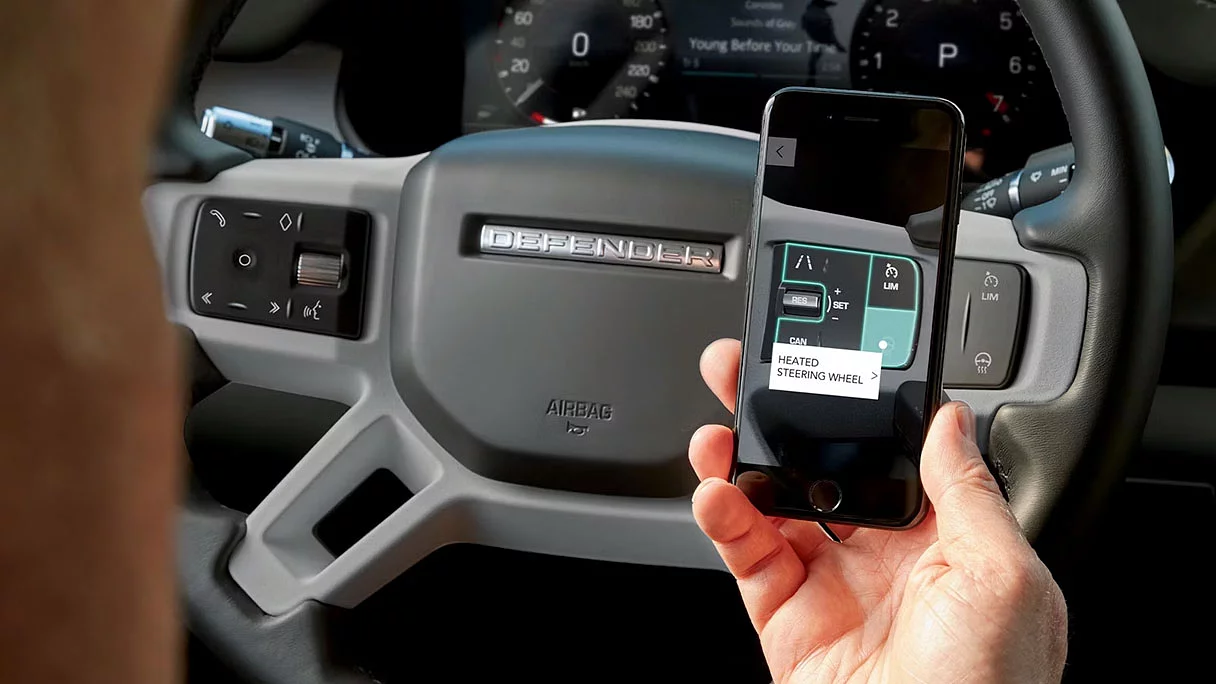
1Za Connected Navigation potrebna je dodatna pretplata posle početnog roka prema savetu vašeg ovlašćenog prodavca Land Rovera.
2Vaš automobil je pripremljen za Apple CarPlay. Usluge koje nudi Apple CarPlay zavise od dostupnosti funkcije u vašoj zemlji, pa molimo da više informacija pogledate na https://www.apple.com/uk/ios/feature-availability/#apple-carplay.
3Vaš automobil je pripremljen za Android Auto. Usluge koje nudi Android Auto zavise od dostupnosti funkcije u vašoj zemlji. Molimo vas da više informacija pogledate na https://www.android.com/auto/.
4Remote sadrži usluge pretplate koje mogu biti produžene posle početnog roka prema savetu vašeg ovlašćenog prodavca Land Rovera. Potrebno je da preuzmete aplikaciju Remote iz Apple App Store/Google Play.
5Potrebna je pretplata na InControl Remote, Secure Tracker ili Secure Tracker Pro i korisnički račun InControl. Za usluge Secure Tracker i Secure Tracker Pro potrebna je aktivacija, pa vozilo mora da bude u oblasti sa mrežnom pokrivenošću. Kako biste nastavili da koristite relevantnu funkciju posle njenog početnog razdoblja pretplate, moraćete da obnovite svoju pretplatu i platite odgovarajuće troškove obnove.
6Potrebna je 12-mesečna pretplata za Onlajn paket. Kako biste nastavili da koristite relevantnu funkciju posle njenog početnog razdoblja pretplate, moraćete da obnovite svoju pretplatu i platite odgovarajuće troškove obnove. Dostupno samo na povezanim tržištima, molimo vas da proverite kod svog ovlašćenog prodavca. Onlajn paket za pakete specifikacije S i više.
7Merodavna su pravila pravedne upotrebe. Posle iskorišćenih 20 GB podataka unutar jednog meseca, brzina prenosa podataka i funkcionalnost u vozilu mogu se smanjiti tokom ostatka meseca.
8Ažuriranje podleže saglasnosti vlasnika/vozača. Potrebna je mrežna povezanost.